
Videokurs
Computer verstehen
39,99 € einmalig, inkl. MwSt.
- Alle 11 Videos und 59 Übungsfragen
- Texte zum Nachlesen und deutsche Untertitel
- Lernen am Computer, Videos auch auf dem Tablet
- Ihr Zugang läuft nicht ab
In diesem Online-Computerkurs für Senioren lernen Sie, wie Ihr Computer funktioniert und wie Sie alle täglichen Aufgaben am Computer problemlos selbst erledigen können – ohne jemanden um Hilfe bitten zu müssen.
inkl. MwSt. · Kein Abo · 30 Tage Geld-zurück-Garantie
▶ Erst die 2-Minuten-Lehrprobe ansehenKnapp 2 Minuten aus Lektion 1: So erkläre ich im Kurs. Ohne Anmeldung.
Im Kurs können Sie jede Erklärung in Ruhe ansehen und beliebig oft wiederholen.
Kurs für 39,99 € kaufen
„Auch mit 98 Jahren möchte ich noch den Computer nutzen, um mit meiner Familie in Verbindung zu bleiben und zu erfahren, was in der Welt vor sich geht. Dank dem Kurs benutze ich meinen Computer jetzt viel sicherer und habe keine Angst mehr, bei jedem Klick irgendetwas falsch zu machen.“
Carl Stifter, 98 Jahre, Offenbach am Main
Wählen Sie die Frage, die Sie gerade beschäftigt: Wo liegt Ihre Datei? Was bedeutet die Meldung? Oder wie kommt das Foto vom USB-Stick auf Ihren Computer?
11 Videos mit insgesamt rund 1 Stunde 44 Minuten. Dazu 59 Übungsfragen mit Erklärungen.
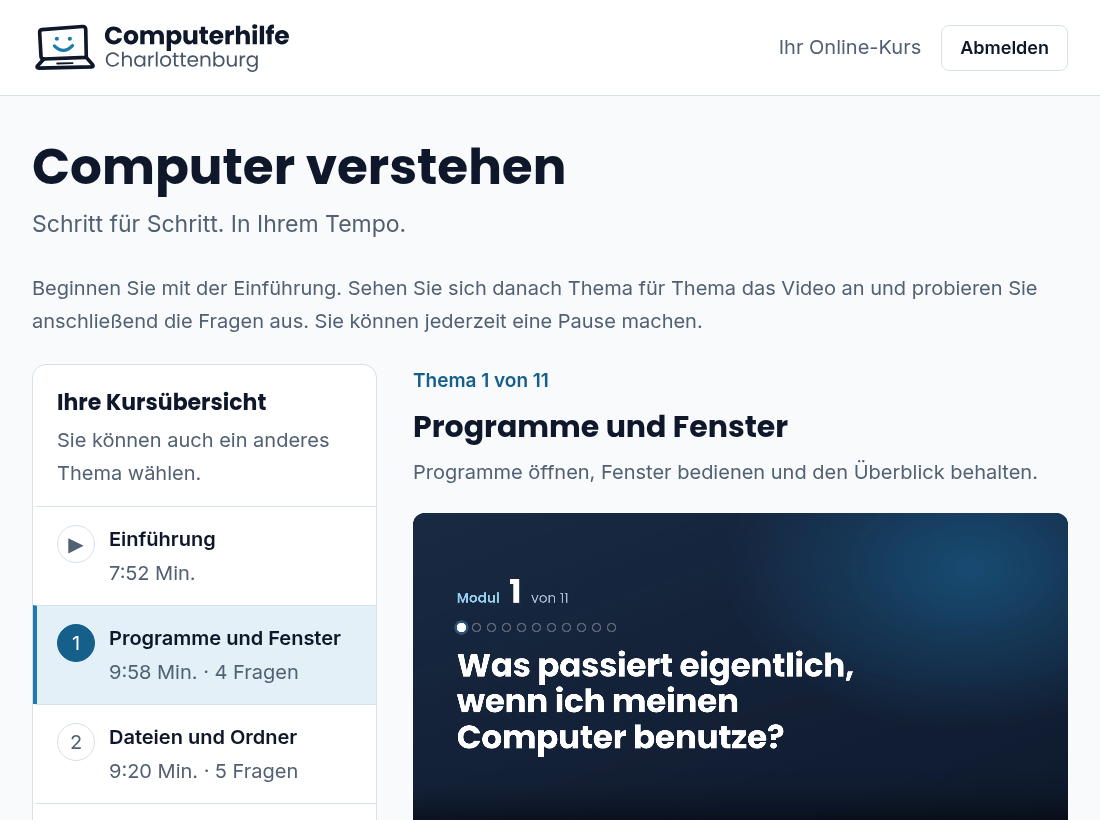
Erkennen Sie, ob Sie ein Fenster geschlossen, verkleinert oder nur verdeckt haben. So finden Sie das Programm wieder.
Geben Sie der Datei einen Namen, wählen Sie einen Ordner und öffnen Sie den gespeicherten Brief erneut.
Öffnen Sie eine bekannte Adresse direkt und suchen Sie nach einer unbekannten Seite. Dabei lernen Sie den Unterschied zwischen Browser und Google kennen.
Prüfen Sie, ob Sie eine Rechnung nur im Internet ansehen oder bereits auf Ihren Computer heruntergeladen haben.
Lesen Sie, welches Programm etwas von Ihnen verlangt und was der vorgeschlagene Klick auslöst. Ordnen Sie auch Update-Meldungen ein.
Ein Foto auf dem Laptop ist noch keine Sicherung. Lernen Sie, warum Sie eine zweite Kopie auf einem anderen Speicher brauchen.
Achten Sie auf die Quelle, bevor Sie ein Programm herunterladen. Unterscheiden Sie die heruntergeladene Datei vom fertig installierten Programm.
Übertragen Sie ein Foto und prüfen Sie, ob Sie eine eigene Kopie haben. Ein geöffnetes Foto allein bleibt noch nicht auf Ihrem Computer.
Prüfen Sie, ob ein einzelnes Programm, eine Internetseite oder die Verbindung betroffen ist, bevor Sie Einstellungen verändern.
Jemand behauptet, von Ihrer Bank oder von Microsoft zu sein? Prüfen Sie die Behauptung über einen Kontaktweg, den Sie selbst wählen.
Wenden Sie das Gelernte auf weitere Situationen an. Prüfen Sie, wann Sie einen Schritt selbst ausprobieren können und wann Sie Hilfe holen sollten.

„Wo ist mein Brief geblieben?“ „Darf ich diese Meldung wegklicken?“ Fragen wie diese bespreche ich bei meiner Computerhilfe in Charlottenburg.
Im Kurs zeige ich Ihnen, worauf Sie in solchen Situationen achten können. Beim Speichern geht es zum Beispiel darum, einen Ordner bewusst auszuwählen – und den Brief später dort wieder zu öffnen.
Sehen Sie sich die kostenlose Lehrprobe an. In knapp zwei Minuten hören Sie, wie ich erkläre, und können eine kleine Aufgabe an Ihrem Computer ausprobieren.
Eine Frage an Emilian Buza stellenÖffnen Sie das Thema, das Sie brauchen, und starten Sie das Video. Jede Lektion dauert etwa 7 bis 12 Minuten.
Pausieren Sie das Video, um einen gezeigten Schritt am eigenen Computer auszuprobieren. Anschließend können Sie Fragen zur Lektion beantworten.
Zu den Übungsfragen erhalten Sie eine Erklärung. Wenn noch etwas unklar ist, öffnen Sie das Video erneut oder lesen Sie den Lektionstext.
Videokurs
39,99 € einmalig, inkl. MwSt.
Mit persönlicher Hilfe
Videokurs + Beratungsgespräch
69 € einmalig, inkl. MwSt.
Einzeln kostet eine halbe Stunde Hilfe bei mir rund 40 €.
30 Tage in Ruhe ausprobieren. Passt der Kurs nicht zu Ihnen, genügt eine E-Mail – Sie erhalten Ihr Geld zurück, ohne Begründung.
Bezahlen mit PayPal oder Karte – auch ohne PayPal-Konto
Es gilt die Widerrufsbelehrung.
Sie möchten vorher etwas fragen?
0151 44985258
hilfe@computerhilfe-charlottenburg.de

Gerade haben Sie gezeigt, wie man eine Datei speichert. Beim nächsten Brief ist die Frage wieder da. Mit dem Kurs können Ihre Eltern die Erklärung erneut ansehen, sobald sie sie brauchen.
Schauen Sie sich die kostenlose Lehrprobe gemeinsam an. Ihre Eltern können selbst entscheiden, ob sie mit meinen Erklärungen zurechtkommen.
Gemeinsam die Lehrprobe ansehenSie erhalten einen Geschenkgutschein per E-Mail zum Ausdrucken oder Weiterleiten. Ihre Eltern lösen ihn selbst ein.
Sie sollten Ihren Computer einschalten, eine Maus oder ein Touchpad bedienen und einzelne Wörter eingeben können. Begriffe wie Browser, Download und Backup lernen Sie im Kurs kennen. Wenn Sie beim Öffnen einer Internetseite noch Hilfe brauchen, beginnen Sie gemeinsam mit einer vertrauten Person.
Ja. Der Kurs erklärt Grundlagen, die Sie auf allen drei Systemen finden. Knöpfe und Menüs können anders aussehen. Sie lernen die Zusammenhänge; eine Klickanleitung für jede Betriebssystemversion ist nicht enthalten.
Eine Internetverbindung und einen aktuellen Browser. Probieren Sie die Aufgaben möglichst auf einem Computer oder Laptop aus. Sie können die Videos auch auf einem Tablet ansehen und daneben am Computer mitmachen.
Nein. Alle Videos sind aufgezeichnet. Sie entscheiden selbst, wann Sie lernen, eine Pause machen oder ein Thema wiederholen. Ihr Kurszugang läuft nicht ab.
Direkt nach Ihrer Zahlung kommen Sie zurück auf meine Seite und legen Ihr Passwort fest – danach sehen Sie sofort den Kurs. Zusätzlich erhalten Sie eine E-Mail von hilfe@computerhilfe-charlottenburg.de mit der Kaufbestätigung und Ihrem persönlichen Zugangslink. Später melden Sie sich unter computerhilfe-charlottenburg.de/kurs/anmelden mit Ihrer E-Mail-Adresse und Ihrem Passwort an.
Wenn Sie beim Einstieg nicht weiterkommen, schreiben Sie an hilfe@computerhilfe-charlottenburg.de.
Sie lesen eine Erklärung und können das Thema wiederholen. Es gibt keine Prüfung und keine Punkte. Ihre Antworten werden nicht persönlich ausgewertet.
Der Kurs ist zum selbstständigen Lernen gedacht. Persönliche Hilfe an Ihrem Gerät ist ein separates Angebot meiner Computerhilfe in Berlin-Charlottenburg. Bei Fragen zum Kurs können Sie sich gern bei mir melden.
Sie können den Kurs ab dem Kauf 30 Tage lang ausprobieren. Wenn er nicht zu Ihnen passt, schreiben Sie an hilfe@computerhilfe-charlottenburg.de. Sie erhalten den Kaufpreis zurück, ohne einen Grund nennen zu müssen. Ihr gesetzliches Widerrufsrecht bleibt davon unberührt.
Schauen Sie sich die Lehrprobe gemeinsam an. Ihre Eltern sollten die genannten Grundfertigkeiten mitbringen. Sie können den Kurs auch verschenken: Nach dem Kauf über „Kurs für 39,99 € verschenken“ erhalten Sie einen Gutschein per E-Mail. Ihre Eltern lösen ihn unter computerhilfe-charlottenburg.de/kurs/einloesen mit ihrer eigenen E-Mail-Adresse ein.
Einmalig 39,99 € inkl. MwSt. Kein Abo. 30 Tage Geld-zurück-Garantie.
Bezahlen mit PayPal oder Karte