


In diesem Artikel
Montagmorgen. Der Laptop soll hochfahren wie jeden Tag, aber der Bildschirm bleibt schwarz. Kein Lämpchen, kein Geräusch. Nichts.
Der erste Gedanke gilt dabei oft gar nicht dem Laptop. Sondern den Fotos vom Enkel, den Briefen an die Krankenkasse, der Steuererklärung vom letzten Jahr.
Sind die jetzt weg? Meist nicht. Oft lassen sich Ihre Daten retten.
Meistens nicht. Ob und wie man an die Dateien herankommt, hängt davon ab, was genau kaputt ist. Das erkläre ich hier Schritt für Schritt, ganz ohne Fachchinesisch. Und wie Sie Ihre Fotos und Dateien künftig so aufbewahren, dass ein Defekt Sie nicht mehr erschreckt, zeige ich in meinem Ratgeber-Bereich zu Fotos und Datensicherung.
Kurz gesagt:
- Meist ist nicht der Speicher kaputt, sondern ein anderes Teil.
- Dann lassen sich die Dateien fast immer retten.
- Klackert der Speicher, sofort ausschalten und Hilfe holen.
Die gute Nachricht zuerst
Ein Computer besteht aus vielen Teilen. Die meisten davon haben mit Ihren Dateien nichts zu tun.
Geht das Netzteil kaputt, der Bildschirm oder die Tastatur, sind Ihre Fotos und Briefe davon in aller Regel nicht betroffen. Sie liegen weiter dort, wo sie immer lagen. Man kommt nur gerade nicht an sie heran.
Wirklich gefährlich wird es erst, wenn genau das Teil streikt, auf dem die Daten gespeichert sind.

Wo Ihre Dateien eigentlich wohnen
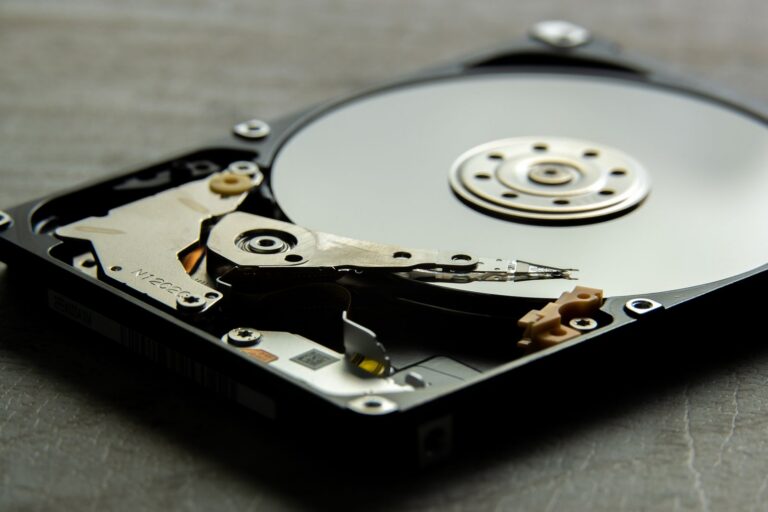
Alle Fotos, Briefe und Programme liegen auf dem Speicher Ihres Computers. Bei älteren Geräten ist das eine Festplatte, in der sich Scheiben drehen. Bei neueren eine SSD, ein flacher Baustein ohne bewegliche Teile.
Man kann sich den Speicher wie einen Aktenschrank vorstellen. Der Rest des Computers ist das Büro drumherum: Licht, Schreibtisch, Telefon.
Brennt im Büro das Licht nicht, sind die Akten trotzdem im Schrank. Man braucht nur einen anderen Weg hinein.
Bei den meisten Computern lässt sich dieser Speicher ausbauen. Bei manchen sehr flachen Laptops ist er allerdings fest eingelötet. Dann wird es schwieriger.
Was kaputtgehen kann – und was das für die Daten heißt
Ein kurzer Überblick über die häufigsten Defekte:
- Netzteil oder Ladekabel: Die Daten sind fast immer unversehrt.
- Akku: Der Laptop läuft dann oft noch am Kabel. Die Daten sind sicher.
- Bildschirm: Ein externer Monitor zeigt oft noch alles an.
- Hauptplatine, also das Herzstück: Der Computer ist wohl hin, der Speicher meist nicht.
- Festplatte oder SSD selbst: Hier sind die Daten wirklich in Gefahr.
Die gute Nachricht steckt in dieser Liste: Nur einer von fünf Fällen betrifft die Daten direkt.
Wo im Laptop Ihre Dateien liegen
Fünf Teile, die kaputtgehen können. Nur eines davon trägt Ihre Daten.
- 1BildschirmDaten sicher
- 2TastaturDaten sicher
- 3Netzteil und AkkuDaten sicher
- 4HauptplatineDaten meist sicher
- 5SpeicherHier liegen die Daten
Bleibt alles dunkel? Erst das Einfache prüfen
Bevor man vom Schlimmsten ausgeht, lohnt sich ein Blick auf die Kleinigkeiten. Steckt das Ladekabel richtig? Leuchtet am Netzteil ein Lämpchen? Funktioniert die Steckdose, etwa mit einer Lampe?
Bei Laptops hilft es manchmal, das Ladekabel abzuziehen, den Einschaltknopf etwa zwanzig Sekunden gedrückt zu halten und es dann noch einmal zu versuchen.
Startet der Computer, zeigt aber Fehlermeldungen oder wird immer langsamer, ist das ein Warnzeichen. Dann sollten Sie Ihre Dateien so bald wie möglich sichern. Welche Ursachen es sonst noch hat, wenn Ihr Rechner plötzlich lahmt, habe ich Ihnen gesondert aufgeschrieben.
Wenn der Speicher selbst streikt – so lassen sich Daten trotzdem retten
Eine alte Festplatte kündigt ihr Ende manchmal an. Sie klackert, sie schleift, sie macht Geräusche, die vorher nicht da waren. Der Computer wird zäh, Dateien lassen sich nicht mehr öffnen.
Dann gilt: ausschalten und nicht weiter probieren. Jeder weitere Startversuch kann den Schaden vergrößern.
Eine SSD dagegen fällt eher ohne Vorwarnung aus. Von heute auf morgen wird sie nicht mehr erkannt.
In beiden Fällen kann ein spezialisiertes Labor für Datenrettung oft noch etwas retten. Das ist allerdings aufwendig und entsprechend teuer.
Ein Sonderfall: Wasser im Laptop
Die umgekippte Tasse Tee ist ein Klassiker. Wichtig ist dann vor allem, was Sie nicht tun.
Ziehen Sie sofort das Ladekabel und schalten Sie den Laptop aus, falls er noch läuft. Schalten Sie ihn danach nicht wieder ein, auch nicht „nur kurz zum Testen“. Und bitte nicht mit dem Föhn trocknen.
Klappen Sie den Laptop wie ein Zelt auf, damit Flüssigkeit herauslaufen kann, und lassen Sie ihn von jemandem ansehen, der sich auskennt. Der Speicher übersteht so einen Unfall oft, wenn man ihn nicht durch ungeduldiges Einschalten gefährdet.

So kommt man an die Daten heran
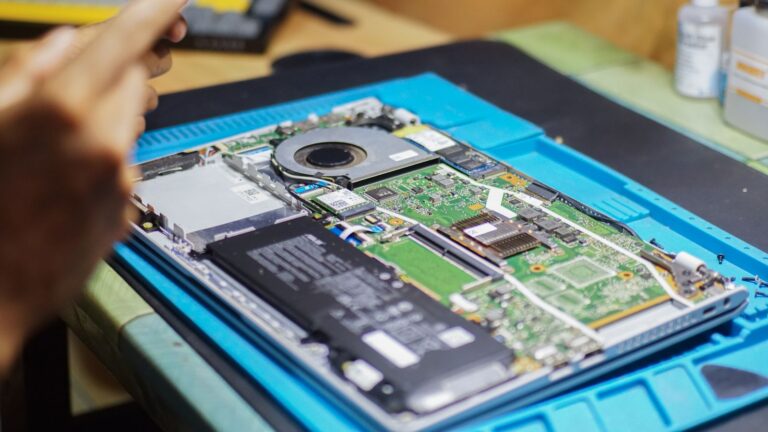
Ist der Computer kaputt, der Speicher aber in Ordnung, gibt es einen recht einfachen Weg. Der Speicher wird ausgebaut und mit einem kleinen Adapter an einen anderen Computer angeschlossen. Dort erscheint er dann wie ein USB-Stick, und die Dateien lassen sich kopieren.
Für jemanden mit etwas Erfahrung ist das meist eine Sache von einer halben Stunde. Selbst sollten Sie das nur versuchen, wenn Sie sich mit Schrauben und kleinen Steckern wohlfühlen.
Was beim Ausbauen und Entsorgen alter Festplatten wichtig ist, lesen Sie auch in meiner Anleitung zum Entsorgen eines alten Computers.
Ein wichtiger Haken: die Verschlüsselung
Bei vielen neueren Windows-Computern ist der Speicher verschlüsselt, oft ohne dass die Besitzer davon wissen. Das schützt Ihre Daten, wenn der Laptop gestohlen wird.
Will man den Speicher aber in einem anderen Computer auslesen, braucht man einen sogenannten Wiederherstellungsschlüssel. Das ist eine lange Zahlenreihe. Ohne sie bleiben die Dateien verschlossen.
Bei Computern, die mit einem Microsoft-Konto eingerichtet wurden, ist dieser Schlüssel meist dort hinterlegt. Sehen Sie am besten jetzt schon nach, solange alles läuft:
- Melden Sie sich auf der Internetseite von Microsoft mit Ihrem Microsoft-Konto an.
- Suchen Sie bei Ihren Geräten nach den Wiederherstellungsschlüsseln.
- Schreiben Sie den Schlüssel auf und bewahren Sie ihn an einem sicheren Ort auf, nicht im Laptop.
Was in der Cloud liegt, ist schon gerettet
Viele Windows-Computer gleichen die Ordner „Dokumente“ und „Bilder“ mit OneDrive ab, dem Online-Speicher von Microsoft. Ist das eingeschaltet, liegt eine Kopie Ihrer Dateien bereits im Internet.
Dann können Sie sich an jedem anderen Computer mit Ihrem Microsoft-Konto anmelden und kommen sofort an Ihre Dateien. Dasselbe gilt für Fotos, die das Handy automatisch in eine Cloud hochlädt.
Ob das bei Ihnen eingeschaltet ist, weiß man oft nicht so genau. Ein kurzer Blick lohnt sich, und zwar am besten, solange der Computer noch läuft.
Was Sie besser nicht tun, wenn Sie Daten retten wollen
In der ersten Aufregung möchte man irgendetwas unternehmen. Einige Dinge machen die Lage aber schlimmer:
- Programme zur Datenrettung auf einem klackernden Speicher ausprobieren.
- Den Computer immer wieder einschalten, „ob es nicht doch geht“.
- Das Gehäuse aufschrauben und an der Festplatte selbst hantieren.
- Auf eine Frage nach dem Formatieren mit „Ja“ antworten.
- Den alten Computer entsorgen, bevor die Daten gesichert sind.
Im Zweifel ist Abwarten die bessere Wahl. Ein ausgeschalteter Computer verliert keine Daten mehr.
Am besten kommt es gar nicht so weit
All diese Sorgen erledigen sich, wenn es von Ihren wichtigen Dateien eine zweite Kopie gibt. Auf einer externen Festplatte, in der Cloud, am besten beides.
Dann ist ein kaputter Computer ärgerlich und kostet Geld. Aber er nimmt Ihnen keine Erinnerungen weg.
Wenn Sie den Ausfall dieses Mal glimpflich überstanden haben: Nehmen Sie ihn als Anlass, diese Kopie jetzt anzulegen. Wenn Sie dabei gleich auch die alten Papierfotos und Dias aus dem Schrank mitnehmen möchten, zeige ich Ihnen, wie Sie alte Fotos digitalisieren.
Verschluss sichern: der Wiederherstellungsschlüssel
Viele neuere Laptops verschlüsseln ihre Festplatte von selbst. Das ist gut für die Sicherheit, kann aber bei einer Rettung zum Problem werden: Ohne einen bestimmten Schlüssel kommt dann auch der Fachmann nicht an die Daten.
Dieser Wiederherstellungsschlüssel ist meist in Ihrem Microsoft-Konto gespeichert. Sie finden ihn, wenn Sie sich auf einem anderen Gerät unter account.microsoft.com anmelden und nach „Wiederherstellungsschlüssel“ suchen. Drucken Sie ihn aus, solange der Computer noch läuft, und legen Sie den Ausdruck zu Ihren wichtigen Unterlagen.
Wer sich nie mit einem Microsoft-Konto angemeldet hat, hat oft keine Verschlüsselung, oder der Schlüssel wurde bei der Einrichtung anders gespeichert. Im Zweifel lohnt es sich, das einmal prüfen zu lassen, bevor etwas passiert.
Datenrettung: Was sie kostet und was sie kann
Wenn der Speicher selbst beschädigt ist, bleibt manchmal nur eine professionelle Datenrettung. Spezialisierte Firmen öffnen die Festplatte unter Reinraumbedingungen und lesen die Daten aus. Das ist aufwendig und entsprechend teuer, oft mehrere hundert Euro, bei schweren Schäden auch mehr.
Seriöse Anbieter machen vorher eine Analyse und sagen Ihnen, was zu retten ist und was es kostet. Erst dann entscheiden Sie. Vorsicht bei Angeboten, die vorab Geld verlangen oder eine Rettung garantieren, ohne das Gerät gesehen zu haben.
Ob sich eine Rettung lohnt, hängt davon ab, was auf dem Speicher liegt und ob es eine Sicherung gibt. Sind die Fotos ohnehin auf einer externen Festplatte, ist die Rettung oft gar nicht nötig.
Die beste Rettung ist die Sicherung
Jeder Fall, den ich erlebe, endet mit demselben Gedanken: Hätte es eine Sicherung gegeben, wäre der kaputte Computer nur ein Ärgernis gewesen, kein Verlust. Eine externe Festplatte und zehn Minuten im Monat genügen dafür.
Wie Sie prüfen, ob Ihre Fotos wirklich gesichert sind, zeige ich Schritt für Schritt in Lektion 6 meines Videokurs „Computer verstehen“. Und wie Sie Ihre Fotos ganz einfach sichern, zeige ich Ihnen in einem eigenen Artikel.
Wenn Sie nicht weiterwissen
Nicht jeder möchte mit Schraubenzieher und Adapter hantieren. Das muss auch niemand.
Wichtig ist nur, dass bis dahin nichts mehr kaputtgeht. Lassen Sie den Computer ausgeschaltet, sammeln Sie, was Sie über den Ausfall wissen, und holen Sie sich Hilfe.
Wie Computerhilfe bei Ihnen zu Hause abläuft, beschreibe ich Ihnen in einem eigenen Artikel.
Hilfe bei einem kaputten Computer in Berlin-Charlottenburg
Wenn Sie in Berlin-Charlottenburg wohnen, komme ich gerne zu Ihnen nach Hause. Ich sehe mir an, was kaputt ist, und hole Ihre Dateien herunter, wenn der Speicher noch in Ordnung ist.
Ist die Festplatte selbst beschädigt, sage ich Ihnen ehrlich, ob sich ein Labor lohnt. Und danach richten wir eine Sicherung ein, damit Sie sich diese Sorgen nicht noch einmal machen müssen. Was ich sonst noch für Ihre Dateien tun kann, steht auf der Seite Daten und Fotos retten lassen.
Sie erreichen mich unter 0151 44985258 oder per E-Mail an hilfe@computerhilfe-charlottenburg.de.
Am Telefon reicht übrigens ein Satz wie: „Mein Laptop geht nicht mehr an, und da sind alle Fotos drauf.“ Damit weiß ich schon ziemlich viel.