

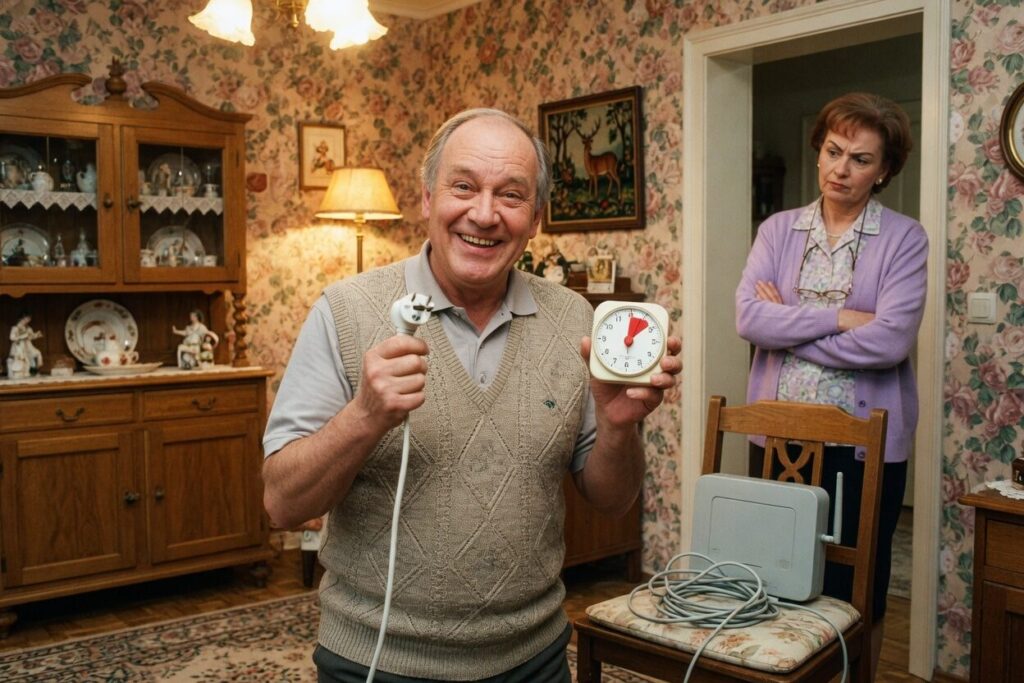
In diesem Artikel
Der Fernseher zeigt nur noch einen Ladekreis. Die Wetter-App bleibt leer. Und der Laptop meldet: „Kein Internet.“
Irgendwann fällt dann der Satz, den man in solchen Momenten von fast jedem hört: „Starten Sie mal den Router neu.“
Das ist tatsächlich oft ein guter Rat. Aber nur, wenn man es richtig macht. Denn am Router gibt es auch Kabel und Knöpfe, die man besser nicht anfasst.
In diesem Artikel erkläre ich, wann sich ein Neustart lohnt, wie er richtig geht – und wann er nichts bringt.
Das Wichtigste vorab:
- Nur das Stromkabel ziehen – nicht auf „Reset“ drücken.
- Etwa 30 Sekunden warten, dann wieder einstecken.
- Einige Minuten Geduld haben, bis die Lampen ruhig leuchten.
Was der Router eigentlich macht
Der Router ist das kleine Kästchen, über das Ihr ganzes Internet zu Hause läuft. In vielen Wohnungen ist das eine FRITZ!Box. Oder ein Gerät vom Internetanbieter, zum Beispiel ein Speedport von der Telekom oder eine Vodafone Station.
Der Router hat zwei Aufgaben. Er hält die Verbindung zum Internet. Und er sendet das WLAN in Ihre Wohnung, mit dem sich Handy, Laptop und Tablet verbinden.
Dabei läuft er Tag und Nacht. Monatelang. Ohne Pause.
Wenn Sie den Unterschied zwischen WLAN und Internet genauer verstehen möchten: Das erkläre ich im Artikel Was ist der Unterschied zwischen WLAN, WiFi und Internet?

Warum ein Neustart so oft hilft
Auch ein Router ist im Grunde ein kleiner Computer. Und wie jeder Computer verheddert er sich manchmal. Eine Verbindung hängt fest. Im Speicher sammelt sich Kleinkram. Oder nach einer kurzen Störung beim Anbieter findet er nicht von allein zurück.
Ein Neustart räumt das auf. Der Router fängt von vorne an, baut die Verbindung zum Internet neu auf und schaltet das WLAN frisch ein.
Deshalb fragt Sie übrigens fast jede Hotline als Erstes: „Haben Sie den Router schon neu gestartet?“ Das ist keine Ausrede, um Sie loszuwerden. Ein Neustart löst einen erstaunlich großen Teil der Probleme. Was es rund um Ihr Netz daheim sonst noch zu wissen gibt, habe ich in meinem Wegweiser für WLAN, Router und Internet gesammelt.
Wann lohnt es sich, den Router neu zu starten?
Ein Neustart des Routers ist vor allem dann sinnvoll, wenn das Problem alle Geräte betrifft. Typische Anzeichen sind:
- Weder Handy noch Laptop kommen über das WLAN ins Internet.
- Ihr WLAN taucht in der Liste der Netzwerke gar nicht mehr auf.
- Alles ist plötzlich extrem langsam – und zwar auf allen Geräten.
- Das Internet bricht immer wieder für ein paar Sekunden ab.
- Der Fernseher kann keine Sendungen aus der Mediathek mehr abspielen, obwohl das sonst problemlos klappt.
In all diesen Fällen ist der Router ein guter erster Kandidat.
Wann der Neustart nichts bringt
Wenn nur ein einziges Gerät Probleme hat, liegt es meistens nicht am Router. Kommt das Handy im WLAN ins Internet, der Laptop aber nicht, steckt das Problem sehr wahrscheinlich im Laptop.
Ein Neustart des Routers schadet dann zwar nicht. Aber er löst das Problem in der Regel auch nicht. Was Sie stattdessen prüfen können, steht im Artikel Ihr Laptop verbindet sich nicht mit dem WLAN, das Handy schon?
Und wenn das WLAN nur in einem bestimmten Zimmer schwach ist, hilft ein Neustart ebenfalls kaum. Dann geht es um die Reichweite. Nicht um einen Fehler.
Hilft ein Neustart des Routers?
- Alle Geräte ohne Internet?Dann lohnt sich der Neustart des Routers.
- Nur ein Gerät betroffen?Dann prüfen Sie zuerst dieses Gerät.
- Nur ein Zimmer schwach?Dann geht es eher um die WLAN-Reichweite.
Vorher kurz an das Telefon denken
Bei den meisten Anschlüssen läuft heute auch das Festnetztelefon über den Router. Das heißt: Solange der Router neu startet, können Sie nicht telefonieren. Und Sie sind auch nicht erreichbar.
Das sind meistens nur ein paar Minuten. Trotzdem ist es gut, das zu wissen, bevor Sie den Stecker ziehen.
Wenn bei Ihnen ein Hausnotruf an der Telefonleitung hängt, kann das auch für ihn gelten. Prüfen Sie deshalb nach dem Neustart kurz, ob Sie beim Abheben des Telefons wieder ein Freizeichen hören.
Welchen Stecker ziehen Sie beim Router-Neustart?
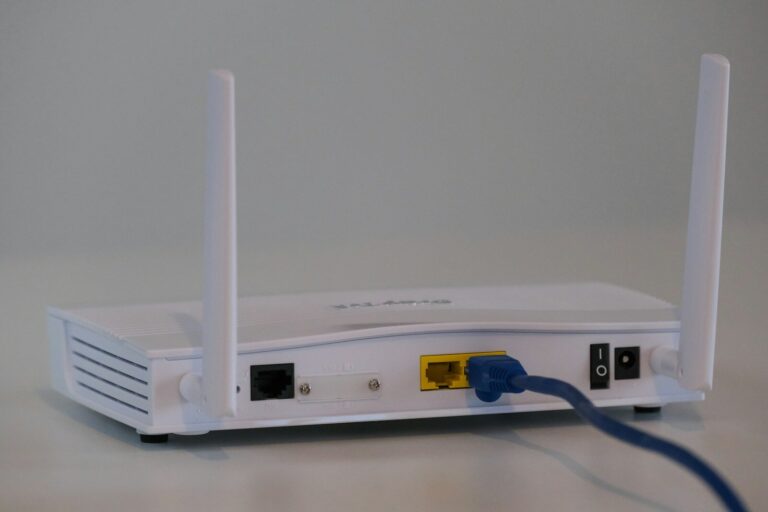
Für einen Neustart brauchen Sie nur ein einziges Kabel: das Stromkabel des Routers. Es führt meistens von einem kleinen Netzteil in der Steckdose zur Rückseite des Routers.
Manche Router haben auf der Rückseite auch einen kleinen Ein-Aus-Schalter. Den können Sie genauso benutzen. Eine FRITZ!Box hat keinen. Dort ziehen Sie einfach den Stecker.
Alle anderen Kabel lassen Sie bitte, wo sie sind. Das Kabel zur Telefondose. Das Kabel zur Kabelfernsehdose. Und bei einem Glasfaseranschluss ganz besonders das dünne Glasfaserkabel. Das ist empfindlich und sollte weder geknickt noch herausgezogen werden.
Ein kleiner Tipp aus der Praxis: Kleben Sie an das Netzteil des Routers ein Stück Klebeband und schreiben Sie „Router“ darauf. In einer Steckdosenleiste mit fünf schwarzen Steckern spart das beim nächsten Mal viel Rätselraten.

Finger weg von der Reset-Taste
Viele Router haben einen kleinen Knopf mit der Aufschrift „Reset“. Manchmal ist er so tief im Gehäuse versenkt, dass man nur mit einer Büroklammer hinkommt. Das hat seinen Grund.
Reset heißt nicht „neu starten“. Reset heißt bei vielen Geräten: alles auf den Auslieferungszustand zurücksetzen. Danach können die Zugangsdaten für das Internet weg sein. Genauso wie der Name und das Passwort Ihres WLANs. Und die Einstellungen für das Telefon.
Dann geht hinterher gar nichts mehr. Kein Internet. Kein Telefon. Und alle Geräte müssen neu verbunden werden.
Für einen normalen Neustart drücken Sie also keinen Knopf. Sie ziehen nur den Stecker.
So starten Sie den Router richtig neu
Die Reihenfolge ist ganz einfach:
- Ziehen Sie das Netzteil des Routers aus der Steckdose. Oder ziehen Sie das Stromkabel hinten am Router heraus.
- Warten Sie etwa 30 Sekunden. Zählen Sie ruhig mit. Das ist länger, als man denkt.
- Stecken Sie den Stecker wieder ein.
- Warten Sie jetzt einige Minuten. Die Lampen am Router blinken in dieser Zeit wild durcheinander. Das ist normal.
- Wenn die Lampen wieder ruhig leuchten, öffnen Sie zum Test eine Internetseite.
Das war es schon. Mehr gehört zu einem Neustart nicht dazu.
Für den Neustart wird nur ein Kabel gezogen
So sieht die Rückseite vieler Router aus. Welche Anschlüsse genau vorhanden sind, hängt vom Modell ab.
- 1Stromkabel: ziehenDas ist das einzige Kabel, das Sie für den Neustart brauchen.
- 2Telefon-, Kabel- oder Glasfaserleitung: stecken lassenAuch die übrigen Kabel bleiben, wo sie sind.
- 3Reset: nicht drückenDas löscht bei vielen Routern alle Einstellungen.
Geduld: Die ersten Minuten zählen nicht
Der häufigste Fehler beim Neustart ist Ungeduld. Der Stecker ist kaum wieder drin, schon wird am Laptop ausprobiert. Natürlich geht da noch nichts. Und dann heißt es: „Hat nicht geholfen.“
Ein Router braucht nach dem Einschalten Zeit. Er muss hochfahren, die Verbindung zum Anbieter aufbauen und das WLAN starten. Je nach Gerät und Anschluss dauert das zwei bis fünf Minuten. Manchmal auch etwas länger.
Woran Sie erkennen, dass er fertig ist: Die Lampen hören auf zu blinken und leuchten gleichmäßig. Bei einer FRITZ!Box leuchtet zum Beispiel die Lampe ganz links, „Power“, dauerhaft, sobald die Verbindung zum Internet steht. Blinkt sie noch, ist der Router noch nicht so weit.
Welche Lampe bei Ihrem Gerät wofür steht, zeigt meistens ein kleines Symbol oder eine Beschriftung direkt daneben.
Und danach? Auch die Geräte brauchen einen Moment
Handy und Laptop verbinden sich nach dem Neustart normalerweise von selbst wieder mit dem WLAN. Manchmal brauchen sie dafür aber selbst noch eine Minute.
Wenn sich der Laptop nicht von allein verbindet, klicken Sie unten rechts auf das WLAN-Symbol und wählen Ihr WLAN noch einmal aus. Oder Sie starten den Laptop einmal neu.
Falls Sie einen WLAN-Verstärker in der Wohnung haben: Der verbindet sich nach dem Router meistens auch von allein wieder. Das kann ein paar Minuten länger dauern. Klappt es dort trotzdem nicht, ziehen Sie auch bei diesem Gerät kurz den Stecker.
Muss ich den Router regelmäßig neu starten?
Nein. Ein Router, der gut funktioniert, darf ruhig wochen- und monatelang durchlaufen. Manche Router installieren ihre Updates sogar von allein und starten dabei kurz neu, ohne dass man es merkt. Was ein Update ist und was dabei mit Ihrem Computer passiert, erkläre ich Ihnen an anderer Stelle ausführlich.
Wenn Sie den Router aber jede Woche oder sogar jeden Tag neu starten müssen, damit das Internet funktioniert, ist das kein Normalzustand. Dann steckt meistens etwas anderes dahinter:
- Eine Störung an der Leitung.
- Ein Router, der zu heiß wird, weil er im Schrank hinter den Büchern steht.
- Oder ein Gerät, das einfach in die Jahre gekommen ist.
Das sollte man sich dann einmal genauer ansehen.
Wo steht der Router eigentlich?
Wenn Sie den Router ohnehin gerade anfassen, werfen Sie einen Blick auf seinen Platz. Viele Router stehen im Flurschrank, hinter dem Fernseher oder auf dem Boden hinter dem Sofa. Dort verschenken sie viel Reichweite. Ein Router funkt am besten frei, erhöht und möglichst in der Mitte der Wohnung.
Oft lässt sich das nicht ändern, weil die Telefondose an einer bestimmten Stelle sitzt. Ein Meter höher oder aus dem Schrank heraus macht aber manchmal schon einen spürbaren Unterschied. Mehr dazu steht im Artikel So erhöhen Sie die WLAN-Reichweite, wenn sie nicht überall reicht
Achten Sie auch darauf, dass der Router nicht direkt neben Mikrowelle, Aquarium oder großen Metallflächen steht.
Wenn der Neustart nicht hilft
Wenn nach zehn Minuten immer noch kein Gerät ins Internet kommt, liegt die Störung vielleicht gar nicht bei Ihnen. Sondern beim Anbieter.
Viele Anbieter haben auf ihrer Internetseite oder in ihrer App eine Störungsauskunft. Die können Sie mit dem Handy über die mobilen Daten aufrufen. Oder Sie rufen bei der Hotline an. Die Frage nach dem Neustart können Sie dann gleich mit „Ja, schon erledigt“ beantworten.
Und wenn am Router eine rote Lampe leuchtet, die sonst nicht leuchtet, ist auch das eine wertvolle Information für die Hotline. Schauen Sie ruhig genau hin, welche Lampe es ist.
Weitere Punkte, die Sie selbst prüfen können, finden Sie im Artikel Ihr WLAN funktioniert nicht? Das können Sie zuerst selbst prüfen
Hilfe beim Router in Berlin-Charlottenburg
Manchmal bleibt das Internet trotz allem weg. Oder es fällt immer wieder aus, und niemand weiß so genau, warum. Für solche Fälle habe ich aufgeschrieben, wie ich bei Internet- und WLAN-Problemen helfe.
Wenn Sie in Berlin-Charlottenburg wohnen, komme ich gerne zu Ihnen nach Hause und sehe mir Router, WLAN und Geräte gemeinsam an. Ich finde heraus, wo es tatsächlich hakt. Und ich zeige Ihnen, welcher Stecker beim nächsten Mal der richtige ist.
Sie erreichen mich unter 0151 44985258 oder per E-Mail an hilfe@computerhilfe-charlottenburg.de.
Am Telefon reicht übrigens ein Satz wie: „Ich habe den Router schon neu gestartet, aber es geht immer noch nicht.“ Damit sind wir schon einen Schritt weiter.