

In diesem Artikel
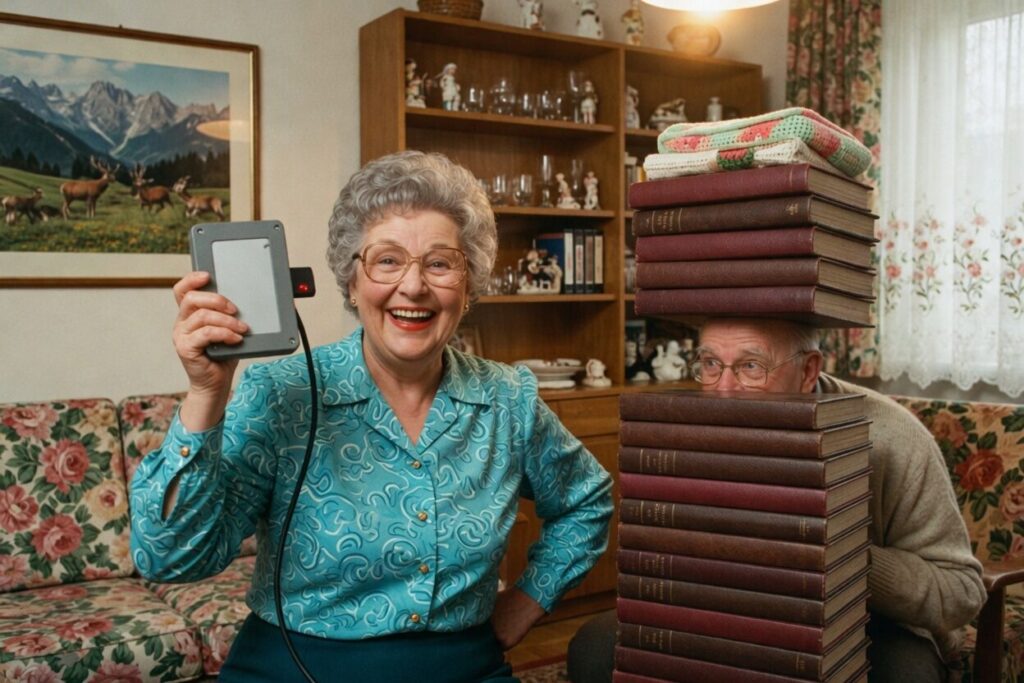
„Kauf dir doch einfach eine externe Festplatte“, hat die Tochter am Telefon gesagt. Für die Fotos. Damit die sicher sind.
Im Elektronikmarkt steht man dann vor einem Regal voller kleiner schwarzer Kästchen. 1 TB. 2 TB. HDD. SSD. USB 3.2. USB-C. Und daneben ein Verkäufer, der gerade keine Zeit hat.
Klingt alles nach Fachchinesisch. Dabei ist eine externe Festplatte eigentlich etwas sehr Einfaches.
Was sie ist, wofür Sie sie brauchen und worauf es beim Kauf wirklich ankommt, erkläre ich hier Schritt für Schritt.
Vorab das Wichtigste in drei Sätzen:
- Eine externe Festplatte ist zusätzlicher Speicher zum Anstecken.
- Als Sicherung taugt sie nur, wenn Sie Kopien darauf ablegen.
- Nach dem Sichern abziehen und an einem anderen Ort aufbewahren.
Was ist eine externe Festplatte? Ein Speicher zum Anstecken
In Ihrem Computer steckt bereits eine Festplatte. Dort liegen Windows, Ihre Programme, Ihre Briefe und Ihre Fotos.
Eine externe Festplatte ist im Grunde dasselbe. Nur eben außerhalb des Computers, in einem eigenen kleinen Gehäuse. Sie wird mit einem Kabel an den Computer angeschlossen. Und genauso einfach wieder abgezogen.
Man kann sie sich wie einen sehr großen USB-Stick vorstellen. Die meisten Modelle sind etwa so groß wie ein Smartphone und bekommen ihren Strom gleich über das Kabel. Ein eigenes Netzteil brauchen nur die größeren Geräte für den Schreibtisch. Ob für Ihre Sicherung nicht vielleicht doch ein USB-Stick reicht, bespreche ich in meinem Vergleich USB-Stick oder externe Festplatte.

Wofür man eine externe Festplatte braucht
Die meisten Menschen kaufen eine externe Festplatte aus einem dieser Gründe:
- Um eine Sicherungskopie von Fotos, Briefen und anderen wichtigen Dateien anzulegen.
- Um alte Fotos und Videos aufzubewahren, die auf dem Computer keinen Platz mehr haben.
- Um Dateien von einem alten auf einen neuen Computer mitzunehmen.
- Um Fotos vom Handy dauerhaft abzulegen, bevor man sie dort löscht.
Der erste Punkt ist mit Abstand der wichtigste. Denn Computer gehen irgendwann kaputt. Manchmal ganz plötzlich. Und dann ist eine Kopie auf einer externen Festplatte Gold wert.
Wenn es Ihnen um den Umzug auf einen neuen Computer geht, finden Sie mehr dazu im Artikel So übertragen Sie Ihre Daten auf den neuen PC – ohne Verluste
Das Wichtigste: Eine Sicherung ist eine Kopie
Hier passiert der häufigste Fehler. Und er ist leicht zu übersehen.
Viele Menschen bringen ihre Fotos auf die externe Festplatte und löschen sie danach auf dem Computer, um Platz zu schaffen. Dann sind die Fotos nur noch auf der Festplatte. Und nicht mehr auf dem Computer.
Das ist dann aber keine Sicherung. Das ist ein Umzug. Die Fotos gibt es weiterhin nur ein einziges Mal. Nur an einem anderen Ort.
Geht diese Festplatte kaputt, fällt sie herunter oder verschwindet sie bei einem Umzug, sind die Fotos weg. Genauso, als wäre der Computer kaputtgegangen.
Eine Sicherung bedeutet: Die Fotos sind danach an zwei Orten. Auf dem Computer. Und auf der Festplatte. Erst dann sind sie geschützt. Wie Sie Ihre Fotos und Dateien darüber hinaus gut aufbewahren, habe ich in meinem Überblick zur Datensicherung zu Hause zusammengetragen.
Kopieren oder verschieben – ein großer Unterschied
Gesichert sind Ihre Fotos erst, wenn sie danach an zwei Orten liegen.
Wie viel Platz brauche ich?
Die Größe einer Festplatte wird in Gigabyte (GB) oder Terabyte (TB) angegeben. Ein Terabyte sind 1.000 Gigabyte.
Das klingt abstrakt, deshalb ein Vergleich: Ein Foto vom Handy braucht meistens nur wenige Megabyte. Auf eine Festplatte mit einem Terabyte passen deshalb weit über hunderttausend Fotos.
Für die meisten Haushalte reicht eine Festplatte mit 1 oder 2 Terabyte völlig aus. Mehr brauchen Sie eigentlich nur, wenn Sie viele Videos aufnehmen. Videos sind deutlich größer als Fotos.
Wenn Sie wissen möchten, wie viel Platz Ihre Fotos gerade belegen: Klicken Sie im Explorer mit der rechten Maustaste auf den Ordner „Bilder“ und wählen Sie „Eigenschaften“. Dort steht die Größe.
HDD oder SSD – was ist der Unterschied?
Im Laden begegnen Ihnen zwei Arten von Festplatten. Sie sehen ähnlich aus, funktionieren aber unterschiedlich.
Eine HDD ist die klassische Festplatte. Darin dreht sich eine Scheibe, ähnlich wie bei einem Plattenspieler. HDDs sind günstig und bieten viel Platz für wenig Geld. Sie sind aber empfindlich, wenn sie im Betrieb herunterfallen.
Eine SSD hat keine beweglichen Teile. Sie ist kleiner, schneller und unempfindlicher gegen Stöße. Dafür kostet sie bei gleicher Größe mehr.
Für eine Sicherung, die meistens im Schrank liegt, ist eine HDD völlig in Ordnung. Wer die Festplatte oft in der Tasche mitnimmt, ist mit einer SSD besser bedient.
Welche Festplatte passt zu mir?
- Nur für Sicherungen?Eine günstige HDD mit 1 bis 2 Terabyte reicht meistens.
- Oft unterwegs dabei?Eine SSD ist kleiner und verträgt Stöße besser.
- Passt der Stecker?Vorher nachsehen, welche USB-Anschlüsse Ihr Computer hat.
Der passende Stecker
Bevor Sie kaufen, lohnt sich ein Blick auf Ihren Computer. Welche Anschlüsse hat er?
Die meisten Computer haben den bekannten, rechteckigen USB-Anschluss. Neuere Laptops haben oft auch den kleinen, ovalen Anschluss namens USB-C. Manche haben nur noch diesen.
Viele externe Festplatten liegen heute mit passendem Kabel für beide Anschlüsse bei. Steht auf der Verpackung nur einer, muss er zu Ihrem Computer passen. Sonst brauchen Sie einen kleinen Adapter.
Ein kleiner Tipp aus der Praxis: Machen Sie mit dem Handy ein Foto von den Anschlüssen an Ihrem Computer und zeigen Sie es im Laden. Das erspart jede Erklärung.

Das erste Anstecken
Wenn Sie die Festplatte zum ersten Mal anschließen, passiert erst einmal nicht viel. Vielleicht erscheint unten rechts kurz eine Meldung. Vielleicht auch nicht.
Öffnen Sie dann den Explorer, also das Programm mit dem gelben Ordnersymbol unten in der Taskleiste. Links finden Sie den Eintrag „Dieser PC“. Dort taucht die Festplatte als neues Laufwerk auf. Meistens mit einem Buchstaben wie D: oder E: und dem Namen des Herstellers.
Eine neue Festplatte ist in der Regel sofort bereit. Sie können direkt Dateien darauf ablegen.
Wichtig: Wenn Windows Sie bei einer gebrauchten Festplatte fragt, ob das Laufwerk formatiert werden soll, klicken Sie auf „Abbrechen“. Formatieren löscht alles, was darauf ist.
So kopieren Sie Ihre Fotos auf die Festplatte
Für die erste Sicherung gehen Sie so vor:
- Schließen Sie die Festplatte an und öffnen Sie den Explorer.
- Klicken Sie links auf „Bilder“. Dort liegen bei den meisten Computern Ihre Fotos.
- Markieren Sie die Ordner, die Sie sichern möchten. Mit der Tastenkombination Strg und A markieren Sie alles auf einmal.
- Klicken Sie mit der rechten Maustaste darauf und wählen Sie „Kopieren“.
- Öffnen Sie links unter „Dieser PC“ die externe Festplatte und legen Sie dort einen neuen Ordner an, zum Beispiel „Sicherung September 2026“.
- Öffnen Sie diesen Ordner, klicken Sie mit der rechten Maustaste in die leere Fläche und wählen Sie „Einfügen“.
Jetzt erscheint ein Fenster mit einem grünen Balken. Je nach Menge kann das Kopieren eine Weile dauern. Ruhig einen Kaffee kochen. Erst wenn das Fenster von selbst verschwindet, ist alles kopiert.
Vor dem Abziehen: Festplatte auswerfen
Ziehen Sie die Festplatte nicht mitten im Kopieren ab. Sonst sind die Dateien darauf womöglich unvollständig.
Am sichersten ist es, die Festplatte vorher auszuwerfen. Klicken Sie dafür im Explorer mit der rechten Maustaste auf die Festplatte und wählen Sie „Auswerfen“. Wenn Windows meldet, dass die Hardware jetzt entfernt werden kann, ziehen Sie das Kabel ab.
Meldet Windows, dass das Gerät noch verwendet wird, ist vermutlich noch ein Fenster oder eine Datei von der Festplatte geöffnet. Schließen Sie es und versuchen Sie es noch einmal.
Nach dem Sichern gehört sie in die Schublade
Es ist verlockend, die Festplatte einfach dauerhaft am Computer stecken zu lassen. Ich würde das trotzdem nicht tun.
Denn alles, was dem Computer passiert, kann dann auch der Festplatte passieren:
- Ein Schadprogramm, das Dateien unbrauchbar macht.
- Ein Blitzschlag in die Stromleitung.
- Ein umgestoßenes Glas Wasser.
- Ein Einbrecher, der den Laptop gleich samt Festplatte mitnimmt.
Deshalb gilt: sichern, auswerfen, abziehen. Und die Festplatte an einem anderen Ort aufbewahren als den Computer. Eine Schublade im Schlafzimmer reicht schon.
Wer ganz sicher gehen will, legt eine zweite Kopie bei Verwandten ab. Wie so eine Sicherung an mehreren Orten aussehen kann, steht im Artikel So sichern Sie Ihre Fotos, damit sie nicht plötzlich weg sind
Wie oft sollte ich sichern?
So oft, wie Sie es verschmerzen könnten, die neuen Fotos seit der letzten Sicherung zu verlieren.
Für viele ist einmal im Monat ein guter Rhythmus. Und zusätzlich immer dann, wenn etwas Besonderes dazugekommen ist. Die Fotos vom Urlaub. Vom Geburtstag. Von der Einschulung der Enkelin.
Damit es nicht in Vergessenheit gerät, hilft ein fester Termin. Zum Beispiel immer am ersten Sonntag im Monat. Ein Eintrag im Kalender oder ein Zettel am Kühlschrank reicht.
Windows kann Sicherungen übrigens auch automatisch erledigen, solange die Festplatte angeschlossen ist. Die Funktion heißt Dateiversionsverlauf. Das Einrichten ist allerdings etwas verwinkelt.
Hält eine Festplatte ewig?
Leider nein. Auch eine externe Festplatte ist ein technisches Gerät, das irgendwann den Dienst quittiert. Meistens nach vielen Jahren. Manchmal aber auch früher.
Schließen Sie die Festplatte deshalb ab und zu an und öffnen Sie ein paar Fotos daraus. Lassen sie sich anschauen, ist alles in Ordnung.
Und wenn eine Festplatte merkwürdige Geräusche macht, sehr langsam wird oder sich nicht mehr öffnen lässt: Dann ist es höchste Zeit für eine neue. Solange die Fotos noch auf dem Computer liegen, ist das kein Drama. Genau dafür gibt es ja die zweite Kopie.
Prüfen, ob die Sicherung wirklich da ist
Eine Sicherung ist erst dann eine, wenn Sie wissen, dass die Fotos darauf vollständig und lesbar sind. Öffnen Sie nach dem Kopieren zwei oder drei Fotos direkt von der Festplatte. Vergleichen Sie außerdem die Zahl der Dateien: Rechtsklick auf den Ordner, „Eigenschaften“. Stimmen die Zahlen auf Computer und Festplatte überein, ist alles da.
Wie Sie Schritt für Schritt prüfen, ob Ihre Fotos wirklich gesichert sind, zeige ich in Lektion 6 meines Videokurs „Computer verstehen“.
Hilfe bei der Datensicherung in Berlin-Charlottenburg
Die richtige Festplatte auswählen, die erste Sicherung anlegen, vielleicht den Dateiversionsverlauf einrichten: Das ist kein Hexenwerk. Aber beim ersten Mal ist es angenehm, wenn jemand dabei ist.
Wenn Sie in Berlin-Charlottenburg wohnen, komme ich gerne zu Ihnen nach Hause. Wir legen gemeinsam die erste Sicherung an, und ich zeige Ihnen, wie Sie das beim nächsten Mal allein schaffen.
Sie erreichen mich unter 0151 44985258 oder per E-Mail an hilfe@computerhilfe-charlottenburg.de.
Am Telefon reicht übrigens ein Satz wie: „Ich habe eine Festplatte gekauft, aber sie liegt noch verpackt im Schrank.“ Das ist ein sehr guter Anfang.