

In diesem Artikel
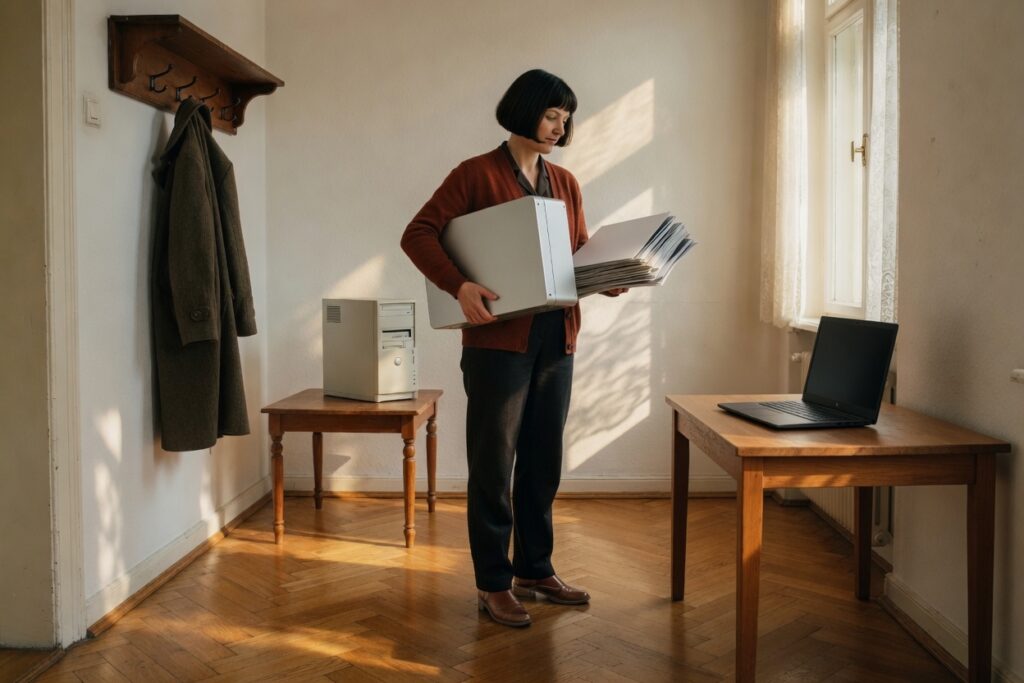
Der neue Computer ist da. Schnell, leise, mit einem großen, klaren Bildschirm. Der alte steht daneben. Langsam, laut, aber voller Dinge, die man auf keinen Fall verlieren möchte.
Fotos aus zwanzig Jahren. Briefe an die Hausverwaltung. Die Steuerunterlagen. Die Lesezeichen für die Lieblingsseiten. Und irgendwo die E-Mails von früher. All das wollen Sie auf den neuen PC übertragen.
Die Frage ist also nicht, ob die Daten mit umziehen. Sondern wie. Und vor allem: Wie man sicherstellt, dass dabei nichts auf der Strecke bleibt. Falls der Wechsel bei Ihnen ansteht, weil auf dem alten Gerät noch Windows 10 läuft, lesen Sie auch, was das Support-Ende von Windows 10 für Sie bedeutet.
Beim Datenumzug gehen leicht diese Dinge unter:
- Fotos, Dokumente und Dateien außerhalb der üblichen Ordner.
- Lesezeichen und gespeicherte Passwörter im Browser.
- E-Mails und Adressen aus dem bisherigen E-Mail-Programm.
Erst überlegen, was eigentlich mit muss
Bevor man irgendetwas kopiert, lohnt sich eine kleine Bestandsaufnahme. Denn auf einem Computer liegen Daten an mehr Stellen, als man denkt.
Die meisten Menschen denken zuerst an Fotos und Dokumente. Das ist richtig. Aber oft fehlt am Ende etwas anderes.
Die Lesezeichen im Browser. Die gespeicherten Passwörter. Die Adressen im E-Mail-Programm. Die alten E-Mails selbst. Oder ein Ordner, der nicht unter „Dokumente“ lag, sondern irgendwo auf einem zweiten Laufwerk.
Eine einfache Liste hilft. Gehen Sie sie am alten Computer durch, bevor Sie anfangen. Was rund um den Wechsel sonst noch dazugehört, finden Sie in meinem Wegweiser vom alten zum neuen Computer.

Die Checkliste: Was vom alten Computer mitgenommen werden sollte
- Fotos und Videos.
- Dokumente und Briefe.
- Alles, was auf dem Desktop liegt.
- Wichtige Dateien aus dem Ordner „Downloads“.
- Musik, falls vorhanden.
- Lesezeichen und gespeicherte Passwörter aus dem Browser.
- E-Mails, Kontakte und Kalender, falls sie nur auf dem Computer gespeichert sind.
- Die Zugangsdaten für E-Mail, Onlinebanking und andere wichtige Konten.
- Lizenzschlüssel für gekaufte Programme, zum Beispiel ältere Office-Versionen.
- Und Dateien auf einem zweiten Laufwerk, falls der alte Computer eines hat.
Wo die eigenen Dateien eigentlich liegen
Unter Windows liegen die persönlichen Dateien fast immer im sogenannten Benutzerordner. Sie finden ihn im Explorer unter: Dieser PC › Lokaler Datenträger (C:) › Benutzer › Ihr Name
Darin befinden sich die bekannten Ordner: Desktop, Dokumente, Bilder, Downloads, Musik, Videos
Wenn Sie diesen gesamten Ordner mit Ihrem Namen kopieren, haben Sie den größten Teil Ihrer persönlichen Dateien erwischt.
Manche Computer haben allerdings ein zweites Laufwerk. Oft heißt es „D:“. Viele Menschen haben dort über die Jahre ebenfalls Fotos oder Dokumente abgelegt.
Schauen Sie deshalb unter „Dieser PC“ nach, ob es weitere Laufwerke gibt. Und ob dort etwas Wichtiges liegt.
Am einfachsten übertragen Sie die Daten mit einer externen Festplatte
Die zuverlässigste Methode für die meisten Menschen ist ziemlich unspektakulär. Eine externe Festplatte.
Sie schließen sie am alten Computer an. Kopieren die wichtigen Ordner darauf. Ziehen sie ab. Schließen sie am neuen Computer an. Und kopieren die Ordner dort an die passende Stelle. Fotos in „Bilder“. Dokumente in „Dokumente“.
Das hat einen großen Vorteil: Sie haben danach automatisch noch eine zusätzliche Kopie Ihrer Daten. Falls beim Umzug etwas schiefgeht, ist nichts verloren.
Ein USB-Stick funktioniert grundsätzlich auch. Bei vielen Fotos und Videos ist er aber oft zu klein.
Können Sie die Daten auch über die Cloud übertragen?
Auch ein Cloudspeicher kann beim Umzug helfen. Zum Beispiel OneDrive von Microsoft. Wenn Ihre Ordner dort bereits abgeglichen werden, erscheinen sie auf dem neuen Computer, sobald Sie sich mit demselben Microsoft-Konto anmelden.
Das ist bequem. Hat aber Grenzen. Kostenlos bietet OneDrive nur wenige Gigabyte Speicherplatz. Für eine große Fotosammlung reicht das oft nicht. Und das Hochladen kann bei vielen Dateien lange dauern.
Wie eine Cloud funktioniert und worauf man achten sollte, erkläre ich Ihnen in meiner einfachen Erklärung zum Online-Speicher.
Lesezeichen und Passwörter aus dem Browser
Die Lesezeichen gehören zum Browser. Nicht zum Computer. Sie liegen deshalb nicht in Ihren normalen Ordnern.
Am einfachsten kommen sie mit, wenn Sie im Browser auf dem alten Computer mit einem Konto angemeldet sind. Zum Beispiel mit einem Google-Konto in Chrome oder einem Microsoft-Konto in Edge.
Wenn Sie sich auf dem neuen Computer im selben Browser mit demselben Konto anmelden, werden Lesezeichen und oft auch Passwörter automatisch übertragen.
Wer kein solches Konto verwendet, kann Lesezeichen in den Einstellungen des Browsers als Datei exportieren. Diese Datei kopieren Sie dann wie ein Foto mit auf den neuen Computer und importieren sie dort wieder.
Mehr zu Browsern habe ich Ihnen in meiner einfachen Browser-Erklärung aufgeschrieben.

Die E-Mails: Hier lauert die häufigste Überraschung
Bei E-Mails hängt alles davon ab, wie sie bisher gelesen wurden.
Wenn Sie Ihre E-Mails über eine Internetseite lesen, zum Beispiel bei GMX, Web.de oder Gmail, liegen sie gar nicht auf Ihrem Computer. Sondern beim Anbieter. Dann müssen Sie nichts übertragen. Sie melden sich auf dem neuen Computer einfach an. Und alles ist da.
Anders kann es aussehen, wenn Sie ein E-Mail-Programm benutzt haben. Zum Beispiel ein älteres Outlook oder Thunderbird. Manche Programme sind so eingerichtet, dass sie die E-Mails vom Anbieter herunterladen und dort anschließend löschen.
Dann liegen ältere E-Mails nur noch auf dem alten Computer. Und nirgendwo sonst. Wenn Sie den alten Computer dann einfach abgeben, sind diese E-Mails weg.
Bevor Sie umziehen, sollten Sie deshalb prüfen: Sind alle meine alten E-Mails auch beim Anbieter vorhanden? Wenn nicht, müssen sie gesondert gesichert und übertragen werden.
Das ist einer der Punkte, bei denen ich lieber einmal zu viel als einmal zu wenig nachschauen würde.
Wo liegen Ihre alten E-Mails wirklich?
Das entscheidet, ob eine neue Anmeldung reicht oder ob Sie Nachrichten übertragen müssen.
Programme kann man nicht einfach kopieren
Ein häufiges Missverständnis: Man kopiert einfach den Ordner eines Programms auf den neuen Computer, und schon läuft es dort. Leider nicht.
Programme müssen auf dem neuen Computer neu installiert werden. Am besten von der offiziellen Internetseite des Herstellers.
Bei gekauften Programmen brauchen Sie dafür häufig einen Lizenzschlüssel oder ein Konto beim Hersteller. Suchen Sie diese Angaben deshalb vorher heraus.
Bei älteren Office-Versionen zum Beispiel steht der Schlüssel oft auf einer Karte in der Originalverpackung. Oder in einer E-Mail vom Kauf.
Nach dem Umzug: prüfen, prüfen, prüfen
Wenn alles kopiert ist, ist die Arbeit noch nicht ganz erledigt. Jetzt kommt der wichtigste Schritt. Prüfen Sie am neuen Computer, ob wirklich alles angekommen ist.
Öffnen Sie einige Fotos. Auch alte. Öffnen Sie einige Dokumente. Schauen Sie, ob die Anzahl der Dateien in den wichtigsten Ordnern ungefähr stimmt. Rufen Sie Ihre E-Mails ab. Öffnen Sie ein paar Lesezeichen.
Erst wenn Sie sicher sind, dass alles da ist, sollte der alte Computer zurückgesetzt oder weitergegeben werden. Und dabei unbedingt die persönlichen Daten sicher entfernen.
Wie das geht, zeige ich Ihnen in meiner Anleitung, wie Sie Ihren alten Computer in Berlin entsorgen.
Den Datenumzug kontrollieren
- Fotos und Dokumente öffnenPrüfen Sie auch ältere Dateien auf dem neuen Computer.
- Programme und E-Mail testenKopierte Dateien allein machen noch keinen fertigen Computer.
- Altes Gerät behaltenSetzen Sie es erst zurück, wenn alles Wichtige angekommen ist.
Der alte Computer darf ruhig noch ein paar Wochen bleiben
Mein Rat: Bewahren Sie den alten Computer noch einige Wochen auf. Unverändert.
Denn manchmal merkt man erst nach einiger Zeit, dass etwas fehlt. Eine bestimmte Vorlage für Briefe. Eine Liste, die irgendwo in einem Unterordner lag. Ein Programm, an das niemand gedacht hat.
Solange der alte Computer noch funktioniert, lässt sich das in fünf Minuten nachholen. Wenn er schon beim Wertstoffhof ist, nicht mehr.
In dieser Reihenfolge übertragen Sie Ihre Daten
Wenn Sie Ihre Daten selbst übertragen möchten, würde ich so vorgehen:
- Am alten Computer eine Liste machen, was mitgenommen werden muss.
- Zugangsdaten und Lizenzschlüssel heraussuchen.
- Prüfen, ob alte E-Mails nur auf dem Computer liegen.
- Den Benutzerordner und weitere wichtige Ordner auf eine externe Festplatte kopieren.
- Lesezeichen und Passwörter über das Browser-Konto oder als Datei mitnehmen.
- Am neuen Computer alles an die richtige Stelle kopieren.
- Programme neu installieren.
- Gründlich prüfen, ob alles da ist.
- Und den alten Computer erst nach einigen Wochen zurücksetzen.
Die versteckten Daten der Programme
Neben Dateien, E-Mails und Lesezeichen gibt es eine dritte Gruppe, die beim Umzug oft vergessen wird: die Daten, die Programme für sich selbst aufbewahren. Das Banking-Programm mit den Umsätzen vieler Jahre. Das Steuerprogramm mit den Erklärungen der Vorjahre. Die Zertifikatsdatei für ELSTER.
Diese Daten liegen meist nicht im Ordner „Dokumente“ und kommen deshalb beim normalen Kopieren nicht mit. Man merkt es erst Monate später, wenn die nächste Steuererklärung ansteht. Welche Programme betroffen sein können und wie Sie ihre Daten mitnehmen, steht ausführlich im Artikel Was sollte ich vom alten Computer auf den neuen mitnehmen?
Die Faustregel: Öffnen Sie jedes Programm, das Sie regelmäßig nutzen, auf dem alten Computer und suchen Sie im Menü „Datei“ nach „Datensicherung“ oder „Exportieren“. Was Sie dabei erzeugen, kommt mit auf die externe Festplatte.
Fotos zählen, bevor der alte Computer geht
Bei Fotos gibt es eine einfache Probe, ob wirklich alle angekommen sind: Zählen Sie vorher und nachher. Ein Rechtsklick auf den Ordner „Bilder“ und dann „Eigenschaften“ zeigt die Zahl der Dateien. Stimmt sie auf dem neuen Computer mit der auf dem alten überein, fehlt nichts.
Weil Fotos oft an mehreren Orten liegen, nicht nur im Ordner „Bilder“, gibt es dazu einen eigenen Artikel: Wie bekomme ich meine Fotos vom alten auf den neuen Computer?
Wie Sie Fotos und andere Dateien gezielt kopieren und prüfen, ob Sie wirklich eine eigene Kopie haben, zeige ich auch in Lektion 8 meines Videokurs „Computer verstehen“.
Und zum Schluss: Schreiben Sie sich auf, was Sie wohin kopiert haben. Wenn später etwas fehlt, wissen Sie sofort, wo Sie nachsehen müssen, und müssen nicht den ganzen Umzug noch einmal durchgehen.
Wenn Sie den Umzug lieber nicht selbst machen möchten
Ein Datenumzug ist keine Hexerei. Aber er besteht aus vielen kleinen Schritten. Und an jedem davon kann etwas vergessen werden.
Wenn Sie in Berlin-Charlottenburg wohnen, komme ich gerne zu Ihnen nach Hause und übertrage Ihre Daten vom alten auf den neuen Computer. Fotos, Dokumente, E-Mails, Lesezeichen und alles, was sonst noch mit muss.
Danach prüfen wir gemeinsam, ob alles angekommen ist. Und erst dann wird der alte Computer verabschiedet. Ausführlicher beschreibe ich das auf meiner Seite Daten auf den neuen Computer übertragen lassen.
Sie erreichen mich unter 0151 44985258 oder per E-Mail an hilfe@computerhilfe-charlottenburg.de.
Und falls der alte Computer gerade schon im Flur steht und auf seinen letzten Weg wartet: Lassen Sie ihn noch ein paar Wochen dort stehen. Er hat es sich verdient.