

In diesem Artikel
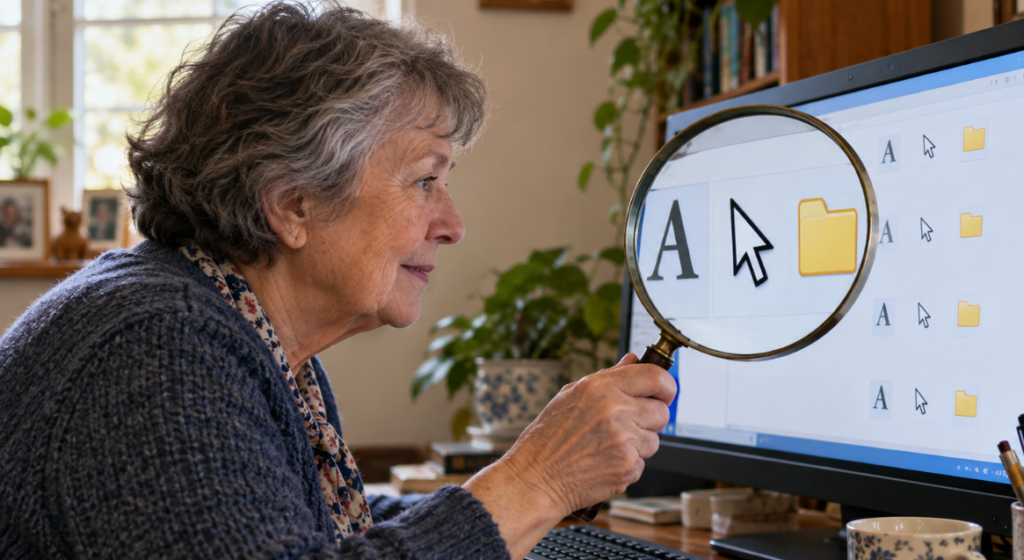
Manchmal ist nicht der Computer das Problem. Sondern alles darauf ist einfach zu klein.
Die Schrift im Browser. Die Symbole auf dem Desktop. Die Menüs in Windows. Die kleinen Schaltflächen. Und irgendwann sitzt man immer näher vor dem Bildschirm und versucht trotzdem noch zu erkennen, was dort eigentlich steht.
Dabei lässt sich vieles davon erstaunlich einfach vergrößern. Man muss nur wissen, an welcher Stelle. Die Schriftgröße in Windows ändern Sie ganz ohne zusätzliche Programme.
Je nach Problem hilft etwas anderes:
- Die Windows-Skalierung vergrößert die gesamte Anzeige.
- Der Browser-Zoom vergrößert Internetseiten.
- Desktop-Symbole lassen sich separat anpassen.
Schrift größer machen oder gleich alles vergrößern?
Das sind zwei verschiedene Dinge. Sie können nur die Schrift größer machen. Oder Sie vergrößern die gesamte Darstellung auf dem Bildschirm.
Dann werden nicht nur Buchstaben größer, sondern auch: Symbole, Menüs, Schaltflächen, Fenster und andere Bedienelemente.
Für viele Menschen ist die zweite Variante angenehmer. Denn was bringt eine größere Schrift, wenn daneben immer noch winzige Symbole stehen?

Unter Windows können Sie die gesamte Anzeige vergrößern
Öffnen Sie die Einstellungen von Windows. Dort finden Sie normalerweise den Bereich: System › Anzeige › Skalierung.
Je nach Bildschirm steht dort beispielsweise: 100 Prozent, 125 Prozent, 150 Prozent oder mehr.
Wenn Ihnen alles zu klein erscheint, probieren Sie zunächst 125 Prozent. Auf größeren oder hochauflösenden Bildschirmen kann auch 150 Prozent sinnvoll sein.
Windows vergrößert dann die komplette Oberfläche. Das ist oft die einfachste Lösung. Weitere Einstellungen, mit denen Sie sich am Rechner leichter tun, finden Sie in meiner Sammlung von Handgriffen für den Computeralltag.
Was bedeutet eigentlich „Skalierung“?
Das Wort klingt technischer, als es ist. Stellen Sie sich Ihren Bildschirm wie ein Blatt Papier vor.
Bei 100 Prozent wird alles in der normalen Größe dargestellt. Bei 125 Prozent macht Windows die Elemente etwas größer. Bei 150 Prozent entsprechend noch größer.
Der Bildschirm selbst verändert sich natürlich nicht. Es passen anschließend nur weniger Dinge gleichzeitig darauf. Dafür sind sie besser zu erkennen.
Probieren Sie nicht sofort die größtmögliche Einstellung
Mehr ist nicht automatisch besser. Wenn Sie die Skalierung sehr stark erhöhen, können manche Programme unübersichtlich werden. Dann passen weniger Inhalte auf den Bildschirm. Schaltflächen können sich verschieben. Fenster wirken plötzlich sehr groß.
Deshalb würde ich schrittweise vorgehen. Zum Beispiel: 100 Prozent, 125 Prozent, 150 Prozent. Und dann schauen, was angenehm ist.
So ändern Sie in Windows nur die Schriftgröße
Wenn Ihnen die Symbole eigentlich groß genug sind, aber Texte zu klein erscheinen, können Sie auch nur die Textgröße verändern. Unter Windows finden Sie diese Einstellung meist unter: Einstellungen › Barrierefreiheit › Textgröße.
Dort gibt es einen Schieberegler. Sie ziehen ihn nach rechts. Die Vorschau zeigt Ihnen direkt, wie groß die Schrift ungefähr wird. Anschließend übernehmen Sie die Einstellung.
Das kann angenehmer sein, wenn Sie nicht gleich die gesamte Oberfläche verändern möchten.
Im Browser geht es noch einfacher
Wenn Webseiten zu klein dargestellt werden, müssen Sie nicht unbedingt Windows verändern. Browser wie Chrome, Edge oder Firefox können Webseiten einzeln vergrößern.
Die einfachste Möglichkeit: Halten Sie die Strg-Taste gedrückt und drücken Sie gleichzeitig die Plus-Taste. Also: Strg + +
Mit jedem Tastendruck wird die Webseite etwas größer. Mit: Strg + - wird sie wieder kleiner. Und mit: Strg + 0 stellen Sie die normale Größe wieder her.
Das funktioniert auf sehr vielen Webseiten.
Mit der Maus geht es oft noch bequemer
Wenn Ihre Maus ein Mausrad besitzt, können Sie auch: Strg gedrückt halten und am Mausrad drehen. Dann vergrößert oder verkleinert sich die Webseite.
Das ist praktisch, wenn nur einzelne Seiten schlecht lesbar sind.
Warum sehen manche Webseiten trotzdem komisch aus?
Nicht jede Webseite ist gut gemacht. Manche Seiten funktionieren bei starker Vergrößerung problemlos. Andere werden unübersichtlich. Texte rutschen übereinander. Menüs verschwinden. Bilder werden zu groß.
Das liegt nicht unbedingt an Ihrem Computer. Es kann schlicht daran liegen, dass die Webseite schlecht auf größere Darstellung vorbereitet ist.
Desktop-Symbole lassen sich separat vergrößern
Vielleicht ist die Schrift gar nicht das Hauptproblem. Vielleicht sind nur die Symbole auf dem Desktop zu klein. Auch das lässt sich ändern.
Klicken Sie mit der rechten Maustaste auf eine freie Stelle des Desktops. Dann wählen Sie: Ansicht. Dort können Sie normalerweise zwischen: kleinen Symbolen, mittelgroßen Symbolen und großen Symbolen wählen.
Für viele Menschen sind mittelgroße Symbole deutlich angenehmer. Liegen auf Ihrem Desktop so viele Symbole, dass auch größere nicht mehr helfen, zeige ich Ihnen, wie Sie auf dem Rechner Ordnung schaffen, ohne etwas Wichtiges zu löschen.
Noch schneller mit Strg und Mausrad
Auch auf dem Desktop funktioniert ein kleiner Trick. Klicken Sie auf eine freie Stelle des Desktops. Halten Sie dann Strg gedrückt. Drehen Sie am Mausrad. Die Symbole werden größer oder kleiner.
Das geht sehr schnell. Man kann sie dabei allerdings auch versehentlich riesig machen.
Falls plötzlich jedes Symbol den halben Bildschirm einnimmt: Keine Sorge. Einfach wieder in die andere Richtung drehen.
Welche Einstellung vergrößert was?
Wählen Sie die Einstellung danach, was Ihnen gerade zu klein erscheint.
Schrift, Symbole, Menüs und Schaltflächen werden gemeinsam größer.
Die Webseite wird größer. Die Windows-Oberfläche bleibt wie sie ist.
Nur die Symbole auf dem Desktop ändern ihre Größe.
Auch die Maus kann zu klein sein
Nicht nur Schrift und Symbole können schwer zu erkennen sein. Auch der Mauszeiger ist für manche Menschen viel zu klein. Unter Windows können Sie ihn vergrößern.
Sie finden die Einstellung meist unter: Einstellungen › Barrierefreiheit › Mauszeiger und Touch. Dort können Sie die Größe des Mauszeigers verändern. Teilweise lässt sich auch die Farbe anpassen.
Das kann sehr hilfreich sein. Ein etwas größerer Mauszeiger ist oft schneller zu finden.
Ein schwarzer Mauszeiger kann besser sichtbar sein
Viele Computer verwenden standardmäßig einen weißen Mauszeiger. Auf hellen Webseiten kann der manchmal fast verschwinden.
Windows bietet alternative Farben an. Zum Beispiel schwarz. Oder kontrastreiche Varianten.
Das ist keine Spielerei. Ein gut sichtbarer Mauszeiger kann die Bedienung deutlich angenehmer machen.

Auch der Textcursor lässt sich besser sichtbar machen
Wenn Sie in Word oder einer E-Mail schreiben, sehen Sie normalerweise einen kleinen senkrechten Strich. Das ist die Stelle, an der der nächste Buchstabe erscheint.
Auch dieser Textcursor kann angepasst werden. Windows bietet dafür Einstellungen unter Barrierefreiheit. Sie können ihn beispielsweise dicker machen oder besser hervorheben. Gerade bei hochauflösenden Bildschirmen kann das hilfreich sein.
Was ist eine Bildschirmlupe?
Windows besitzt außerdem eine eingebaute Lupe. Damit können Sie einen bestimmten Bereich des Bildschirms stark vergrößern.
Die Tastenkombination dafür lautet: Windows-Taste + Plus. Dann öffnet sich die Bildschirmlupe.
Mit: Windows-Taste + Minus verkleinern Sie wieder. Und mit: Windows-Taste + Esc schließen Sie die Lupe.
Das ist praktisch, wenn Sie nur gelegentlich sehr kleine Inhalte lesen müssen.
Die Lupe eignet sich auch für kleine Details
Zum Beispiel:
- kleine Schrift in einem Programm
- eine winzige Schaltfläche
- eine schlecht lesbare Fehlermeldung
- oder Details in einem Bild.
Man muss also nicht dauerhaft alles größer einstellen. Man kann die Lupe einfach bei Bedarf verwenden. Und wenn Sie eine kleine Fehlermeldung jemandem zeigen möchten, machen Sie am besten ein Bildschirmfoto davon. Wie Sie einen Screenshot machen, habe ich für Computer, Handy und Tablet aufgeschrieben.
In Word können Sie nur das Dokument vergrößern
Wenn Ihnen Texte in Word zu klein erscheinen, können Sie dort separat hineinzoomen. Unten rechts im Word-Fenster befindet sich meist eine Zoom-Einstellung. Dort können Sie beispielsweise 100 Prozent, 125 Prozent oder 150 Prozent wählen.
Wichtig: Das verändert nicht automatisch die tatsächliche Schriftgröße im Dokument. Es verändert nur, wie groß das Dokument auf Ihrem Bildschirm dargestellt wird. Wenn Sie den Text danach ausdrucken, bleibt die Schriftgröße gleich.
Das Gleiche gilt für PDF-Dateien
Auch PDF-Programme besitzen eine Zoom-Funktion. Wenn ein Dokument zu klein ist, müssen Sie nicht gleich die Windows-Einstellungen ändern.
Oft reicht es, die PDF-Datei auf 125 oder 150 Prozent zu vergrößern. Das ist besonders hilfreich bei eingescannten Briefen oder Formularen.
Die passende Vergrößerung wählen
- Alles zu klein?Dann lohnt sich eine größere Anzeige in den Systemeinstellungen.
- Nur eine Internetseite?Nutzen Sie die Zoom-Funktion des Browsers.
- Nur ein Dokument?Word und PDF-Programme können die Ansicht separat vergrößern.
Vorsicht mit der Bildschirmauflösung
Manche Menschen versuchen, alles größer zu machen, indem sie die Bildschirmauflösung verändern. Das kann funktionieren. Es ist aber meistens nicht die beste Lösung.
Die Auflösung bestimmt, wie viele Bildpunkte der Bildschirm darstellt. Wenn Sie eine ungeeignete Auflösung wählen, kann das Bild unscharf werden. Texte sehen dann möglicherweise größer aus, aber gleichzeitig schlechter.
Deshalb würde ich zuerst die Skalierung verändern. Nicht die Auflösung.
Welche Schriftgröße ist für Sie die richtige?
Dafür gibt es keine feste Zahl. Ein 24-Zoll-Monitor ist etwas anderes als ein kleiner Laptop. Auch der Abstand zum Bildschirm spielt eine Rolle. Und natürlich das eigene Sehvermögen.
Die richtige Einstellung ist die, bei der Sie entspannt lesen können. Ohne sich nach vorne zu beugen. Ohne ständig die Augen zusammenzukneifen. Und ohne jedes Mal den Browser vergrößern zu müssen. Falls Ihnen auch auf dem Handy alles zu klein ist, erkläre ich Ihnen, wie Sie die Schrift auf iPhone und Android vergrößern.
Ein größerer Bildschirm löst nicht automatisch alles
Das klingt zunächst logisch: Wenn alles zu klein ist, kauft man einen größeren Monitor. Aber das Problem kann auch auf einem großen Bildschirm bestehen.
Vor allem moderne Monitore haben häufig eine sehr hohe Auflösung. Dadurch kann die Darstellung trotz großer Bildschirmfläche klein wirken. Deshalb ist die richtige Skalierung genauso wichtig wie die Größe des Monitors.
Bei zwei Bildschirmen kann es unterschiedlich aussehen
Wenn Sie einen Laptop und zusätzlich einen externen Monitor verwenden, kann Windows für beide Bildschirme unterschiedliche Einstellungen verwenden. Vielleicht sieht auf dem Laptop alles angenehm aus. Auf dem großen Monitor dagegen winzig.
Dann sollten Sie in den Anzeigeeinstellungen prüfen, welcher Bildschirm gerade ausgewählt ist. Die Skalierung kann für jeden Monitor separat eingestellt werden.
Manche Programme reagieren erst nach einem Neustart
Wenn Sie die Skalierung oder Textgröße ändern, passt sich vieles sofort an. Aber nicht jedes Programm. Manche Programme müssen geschlossen und neu geöffnet werden. In seltenen Fällen hilft auch ein Neustart des Computers.
Wenn eine Änderung also scheinbar keine Wirkung hat, ist sie nicht unbedingt fehlgeschlagen.
Schriftgröße in Windows 11 ändern – auch Taskleiste, Explorer, Outlook und Firefox
In Windows 11 sind die beiden wichtigsten Stellen die, die ich oben beschrieben habe. Unter Einstellungen › System › Anzeige › Skalierung vergrößern Sie alles. Unter Einstellungen › Barrierefreiheit › Textgröße vergrößern Sie nur die Schrift. Einige Bereiche haben aber eigene Regeln.
Taskleiste: Für die Taskleiste gibt es keine eigene Schriftgröße. Ihre Symbole und die Uhrzeit werden mit der Skalierung größer. Wenn Ihnen die Taskleiste zu klein ist, ist die Skalierung also der richtige Weg.
Explorer: Die Schrift im Explorer richtet sich nach der Textgröße. Die Symbole Ihrer Ordner und Dateien stellen Sie oben unter „Anzeigen“ ein, zum Beispiel auf „Große Symbole“. Oder Sie halten Strg gedrückt und drehen am Mausrad, genau wie auf dem Desktop.
Outlook: Um eine E-Mail besser zu lesen, nutzen Sie die Zoom-Einstellung unten rechts oder halten im Text der E-Mail Strg gedrückt und drehen am Mausrad. Wie bei Word ändert das nur die Darstellung, nicht die E-Mail selbst. Die Liste Ihrer E-Mails wird mit der Windows-Skalierung größer.
Firefox, Edge und Chrome: Menüs und Leisten des Browsers richten sich nach der Windows-Skalierung. Wenn Sie alle Webseiten dauerhaft größer haben möchten, legen Sie in den Einstellungen des Browsers einen Standard-Zoom fest, etwa 125 Prozent. Bei Firefox finden Sie ihn unter „Allgemein“ im Bereich „Zoom“. Dann müssen Sie nicht jede Seite einzeln vergrößern.
Ich würde zuerst diese drei Dinge ausprobieren
Wenn Ihnen alles zu klein erscheint, würde ich in dieser Reihenfolge vorgehen:
- Zuerst die Windows-Skalierung auf 125 Prozent stellen.
- Dann prüfen, ob die Schrift angenehm lesbar ist.
- Danach Mauszeiger und Desktop-Symbole etwas vergrößern.
Damit ist bei vielen Menschen schon ein großer Teil des Problems erledigt.
Wie Sie ein Fenster zurückholen, das nach dem Vergrößern plötzlich verschwunden scheint, zeige ich in Lektion 1 meines Videokurs „Computer verstehen“.
Der Computer muss nicht winzig aussehen
Viele Menschen gewöhnen sich jahrelang an eine Darstellung, die eigentlich viel zu klein ist. Sie rücken den Stuhl näher an den Bildschirm. Sie beugen sich nach vorne. Sie vergrößern jede Webseite einzeln.
Dabei lässt sich Windows meist so einstellen, dass es wesentlich angenehmer zu benutzen ist.
Wenn Sie in Berlin-Charlottenburg wohnen, kann ich Ihren Computer so einstellen, dass Schrift, Symbole, Mauszeiger und Programme besser lesbar und einfacher zu bedienen sind.
Dabei geht es nicht darum, alles einfach nur riesig zu machen. Sondern darum, eine Größe zu finden, die zu Ihnen, Ihrem Bildschirm und Ihrer Arbeitsweise passt.
Denn Sie sollten sich nicht an den Computer anpassen müssen. Der Computer sollte sich an Sie anpassen.