

In diesem Artikel
Ein Computer wird nicht dadurch einfach, dass man die Symbole größer macht. Das kann helfen.
Aber wenn beim Einschalten acht Programme starten, rechts unten ständig Meldungen erscheinen, drei verschiedene Browser installiert sind und niemand weiß, ob die Fotos unter „Bilder“, „Downloads“, „OneDrive“ oder irgendwo auf dem Desktop liegen, helfen auch größere Symbole nicht mehr viel.
Für mich bedeutet ein einfach eingerichteter Computer deshalb etwas anderes: Sie müssen möglichst selten überlegen, wo etwas ist, welches Programm Sie nehmen sollen oder ob Sie eine Meldung anklicken müssen.
Der Computer soll Ihnen Entscheidungen abnehmen. Nicht ständig neue produzieren.
Einfacher wird der Computer durch:
- Weniger Programme, die beim Einschalten starten.
- Feste Plätze für die wichtigsten Programme und Dateien.
- Gut lesbare Schrift und angenehm bedienbare Schaltflächen.
Das eigentliche Problem sind oft zu viele Möglichkeiten
Moderne Computer können unglaublich viel. Genau das kann sie kompliziert machen.
Es gibt mehrere Programme für Fotos. Mehrere Möglichkeiten, eine Datei zu speichern. Mehrere Browser. Cloudspeicher. Widgets.
Benachrichtigungen. Konten. Assistenten. Empfehlungen. Automatisch startende Programme. Und zu fast allem erscheint irgendwann irgendeine Frage.
Für jemanden, der einfach seine E-Mails lesen, einen Brief schreiben, Fotos ansehen und ins Internet möchte, ist das keine zusätzliche Freiheit. Es ist Ballast.
Deshalb lautet meine erste Regel: Was nicht gebraucht wird, sollte möglichst nicht im Weg stehen. Wenn bei Ihnen gerade ein neuer Computer ansteht, schauen Sie auch in meine Themenseite zum Computerwechsel.
Der Desktop ist kein Abstellraum
Auf manchen Computern sieht der Desktop irgendwann aus wie ein Schreibtisch, auf dem seit fünf Jahren nichts weggeräumt wurde. PDF-Dateien. Fotos. Installationsprogramme. Rechnungen. Verknüpfungen. Screenshots.
Ordner mit Namen wie: „Neu“, „Neu 2“, „Dokumente alt“, „Wichtig“ und natürlich: „Wirklich wichtig“.
Je voller der Bildschirm wird, desto schwieriger wird es, die wirklich wichtigen Dinge zu finden.
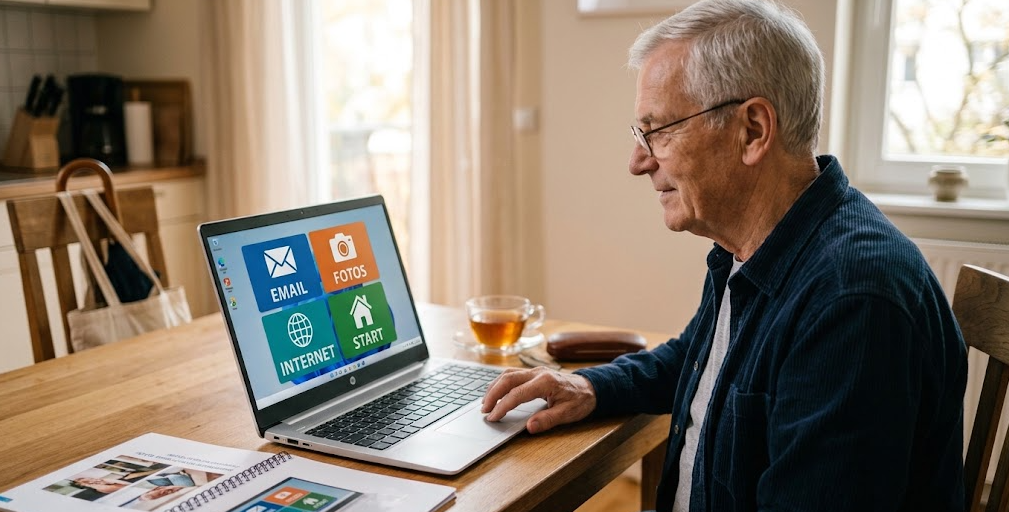
Ich würde auf dem Desktop deshalb nur wenige Dinge lassen. Zum Beispiel: E-Mail. Internet. Dokumente. Fotos. Papierkorb. Vielleicht noch ein oder zwei Programme, die tatsächlich häufig benutzt werden. Alles andere muss nicht ständig sichtbar sein.
Ein guter Desktop sieht für mich nicht beeindruckend aus. Er sieht fast langweilig aus. Das ist Absicht.
Ein Browser reicht meistens
Chrome. Firefox. Edge. Vielleicht noch irgendein Browser, der irgendwann zusammen mit einem anderen Programm installiert wurde. Auf vielen Computern befinden sich mehrere davon.
Das führt zu überraschend viel Verwirrung. In einem Browser sind die Lesezeichen gespeichert. Im anderen sind Sie plötzlich nicht mehr bei Ihrer E-Mail angemeldet. Der dritte öffnet sich, wenn Sie auf einen Link in einer Nachricht klicken.
Und irgendwann lautet die Frage: „Warum sieht mein Internet heute anders aus?“
Deshalb würde ich einen Browser als Standard festlegen und ihn so einrichten, dass er für den Alltag reicht. Die wichtigsten Webseiten können als Lesezeichen gespeichert werden. Die Startseite kann sinnvoll eingerichtet werden. Unnötige Erweiterungen können verschwinden.
Der Rest muss nicht gelöscht werden, wenn er noch benötigt wird. Aber es sollte eindeutig sein: Wenn ich ins Internet möchte, klicke ich hier.
Dasselbe gilt für E-Mail
E-Mail kann erstaunlich kompliziert werden, wenn dasselbe Konto auf unterschiedliche Arten benutzt wird.
Manchmal wird die Mail über eine Webseite geöffnet. Manchmal über ein installiertes Programm. Dann gibt es vielleicht noch ein altes Mailprogramm, das ebenfalls Nachrichten abruft. Auf dem Smartphone sieht alles wieder anders aus.
Wenn möglich, würde ich auch hier einen klaren Weg festlegen. Nicht: „Sie können Ihre E-Mails entweder hier oder dort oder über dieses Symbol öffnen.“ Sondern: „Für Ihre E-Mails klicken Sie hier.“
Das klingt banal. Genau solche eindeutigen Wege machen einen Computer aber angenehm.
Die wichtigsten Dinge gehören immer an dieselbe Stelle
Menschen merken sich nicht nur Namen. Wir merken uns auch Orte.
Das E-Mail-Symbol ist unten links. Die Fotos sind in diesem Ordner. Der Browser ist das zweite Symbol in der Leiste. Der Ordner mit den Briefen befindet sich dort.
Wenn diese Dinge ständig ihre Position wechseln, muss man jedes Mal neu suchen. Deshalb würde ich wichtige Programme nicht irgendwo im Startmenü verstecken. Sie gehören gut sichtbar an einen festen Platz.
Unter Windows kann das beispielsweise die Taskleiste sein. Unter Linux entsprechend die Leiste oder das Menü der jeweiligen Oberfläche.
Entscheidend ist nicht, wo genau etwas liegt. Entscheidend ist: Es bleibt dort.
Schrift größer machen – aber richtig
Eine häufige Reaktion auf schlecht lesbare Inhalte lautet: „Dann stellen wir einfach überall eine riesige Schrift ein.“ Das funktioniert nur bedingt.
Wenn einzelne Programme vergrößert werden, andere aber nicht, sieht am Ende jede Anwendung anders aus. Und wenn Webseiten extrem vergrößert werden, verschwinden plötzlich Schaltflächen oder Teile der Seite außerhalb des sichtbaren Bereichs.
Sinnvoller ist häufig, die Darstellung des gesamten Systems anzupassen. Dann werden Menüs, Texte und Bedienelemente gemeinsam größer. Auch der Mauszeiger lässt sich vergrößern und kontrastreicher darstellen.
Das kann im Alltag viel angenehmer sein als eine Sammlung einzelner Notlösungen.
Die Maus darf ruhig langsamer sein
Eine Maus muss nicht möglichst schnell über den Bildschirm flitzen. Wenn eine kleine Bewegung der Hand den Zeiger bereits von einer Seite des Bildschirms auf die andere schickt, wird das Treffen kleiner Schaltflächen unnötig schwierig.
Die Zeigergeschwindigkeit lässt sich anpassen. Auch die Doppelklickgeschwindigkeit kann verändert werden. Das ist besonders praktisch, wenn ein Doppelklick häufig nicht erkannt wird.
Solche Einstellungen kosten nichts. Sie können aber einen größeren Unterschied machen als irgendein angebliches Senioren-Zubehör.
Nicht jede Meldung verdient Ihre Aufmerksamkeit
Ein moderner Computer möchte erstaunlich oft mit seinem Besitzer sprechen.
„Probieren Sie diese neue Funktion.“ „Melden Sie sich an.“ „Aktivieren Sie diese Empfehlung.“ „Entdecken Sie Neuigkeiten.“ „Dieses Programm möchte Ihnen Benachrichtigungen senden.“ „Bewerten Sie uns.“ „Ihr Browser kann jetzt noch mehr.“
Viele dieser Meldungen sind weder Fehler noch Warnungen. Sie möchten einfach Aufmerksamkeit.
Das Problem: Wenn täglich unwichtige Meldungen erscheinen, sehen wichtige Meldungen irgendwann genauso aus wie der ganze Rest.
Deshalb schalte ich unnötige Benachrichtigungen möglichst ab. Nicht alles. Eine echte Sicherheitswarnung oder der Hinweis, dass eine Datensicherung fehlgeschlagen ist, kann wichtig sein. Aber ein Computer sollte nicht alle zehn Minuten etwas von Ihnen wollen. Zumindest die lästigen Meldungen aus dem Browser lassen sich abstellen: Ich zeige Ihnen, wie Sie Browser-Benachrichtigungen deaktivieren.
Beim Einschalten sollte möglichst wenig passieren
Ein weiterer Klassiker: Der Computer startet. Dann öffnet sich ein Chatprogramm. Danach ein Cloudprogramm. Dann erscheint ein Fenster vom Druckerhersteller.
Ein Programm sucht nach Updates. Noch etwas möchte sich anmelden. Und irgendwo dazwischen öffnet sich der Browser.
Bevor man überhaupt angefangen hat, sind fünf Fenster offen.
Viele Programme tragen sich bei der Installation in den automatischen Start ein. Das bedeutet aber nicht, dass sie dort bleiben müssen. Ich würde nur Programme automatisch starten lassen, die tatsächlich im Hintergrund benötigt werden.
Der Idealfall ist ziemlich unspektakulär: Computer einschalten. Kurz warten. Desktop sehen. Anfangen. Haben Sie gerade einen neuen Computer bekommen, gehe ich in einer eigenen Anleitung die ersten Schritte am neuen Gerät mit Ihnen durch.
Dateien brauchen ein Zuhause
Für viele Menschen ist nicht das Benutzen eines Programms schwierig. Schwierig wird es in dem Moment, in dem eine Datei gespeichert werden soll.
„Wo ist das jetzt hin?“ Diese Frage höre ich wesentlich häufiger als: „Wie funktioniert eigentlich ein Dateisystem?“
Deshalb sollte es für wichtige Dateien wenige, verständliche Orte geben. Zum Beispiel:
Wenige klare Ordner reichen oft aus
Ein guter Speicherort ist einer, den Sie später ohne Suchen wiederfinden.
- Dokumente
- Fotos
- Rechnungen
- Briefe
Mehr braucht es am Anfang vielleicht gar nicht.
Eine Ordnerstruktur mit sieben Ebenen und zwanzig Unterordnern kann theoretisch perfekt organisiert sein. Wenn niemand mehr weiß, wo etwas abgelegt werden soll, ist sie praktisch nutzlos.
Auch hier gilt: Ein System ist dann gut, wenn Sie es benutzen. Nicht wenn es auf dem Papier besonders ordentlich aussieht.
Downloads sind kein Archiv
Sehr viele Dateien landen automatisch im Ordner „Downloads“. Rechnungen. PDF-Dokumente. Fotos. Formulare. Installationsdateien. Nach einigen Jahren befinden sich dort möglicherweise Hunderte oder Tausende Dateien.
Der Download-Ordner sollte aber eher eine Eingangshalle sein. Etwas kommt dort an. Wenn es wichtig ist, bekommt es anschließend einen vernünftigen Platz. Wenn es nicht mehr gebraucht wird, kann es weg.
Wer alle wichtigen Dateien dauerhaft in „Downloads“ liegen lässt, baut sich mit der Zeit seine eigene Suchaufgabe.
Fotos sollten nicht an fünf Orten leben
Fotos sind ein besonders gutes Beispiel. Ein Teil befindet sich auf dem Smartphone. Ein Teil auf dem Computer. Ein Teil auf einem USB-Stick. Noch etwas liegt in irgendeinem Cloudspeicher. Und auf dem alten Laptop sind ebenfalls Bilder.
Solange alle Geräte funktionieren, fällt das kaum auf. Später weiß niemand mehr, wo welches Foto liegt.
Ein einfach eingerichteter Computer braucht deshalb nicht nur eine übersichtliche Oberfläche. Auch die Daten dahinter sollten verständlich organisiert sein.
Für Fotos sollte möglichst klar sein: Hier befinden sich meine Bilder. Und: Davon existiert eine Sicherung. Das ist wesentlich beruhigender als fünf verschiedene Kopien, von denen niemand weiß, welche vollständig ist.
Passwörter auf kleinen Zetteln sind einfach – bis sie es nicht mehr sind
Man kann natürlich jedes Passwort auf einen Zettel schreiben. Problematisch wird es, wenn irgendwann zehn Zettel existieren.
Auf einem steht das alte Passwort. Auf einem das neue. Auf einem steht nur „Google“. Und auf dem vierten steht eine Nummer, bei der niemand mehr weiß, wozu sie gehört.
Ein Passwortmanager kann hier sinnvoll sein. Aber auch dabei gilt: Die technisch ausgefeilteste Lösung ist nicht automatisch die beste. Wenn die Bedienung so kompliziert ist, dass der Passwortmanager nicht benutzt wird, hat niemand etwas gewonnen.
Die Lösung muss zur Person passen. Wichtig ist vor allem, dass Passwörter nicht ständig gesucht, verwechselt oder mehrfach verwendet werden müssen.
Ein einfacher Computer sollte möglichst viel selbst erledigen
Updates sind dafür ein gutes Beispiel. Wenn ein Computer regelmäßig fragt: „Möchten Sie jetzt Version 14.7.3 installieren?“ muss der Benutzer eine Entscheidung treffen.
Ist das wichtig? Ist das sicher? Kann etwas kaputtgehen? Soll ich warten?
Wo immer es vernünftig möglich ist, lasse ich solche Routineaufgaben lieber automatisch erledigen. Sicherheitsupdates. Browserupdates. Datensicherung. Bestimmte Wartungsaufgaben. Je weniger davon aktiv verwaltet werden muss, desto besser.
Das Ziel ist nicht, dem Benutzer Kontrolle wegzunehmen. Das Ziel ist, ihn nicht mit Dingen zu beschäftigen, die der Computer selbst zuverlässig erledigen kann.
Was automatisch laufen kann
- SicherheitsupdatesDer Computer sollte wichtige Aktualisierungen regelmäßig erhalten.
- BrowserupdatesAuch der Zugang zum Internet muss aktuell bleiben.
- DatensicherungEine einfache, wiederkehrende Sicherung nimmt Arbeit ab.
Was ich nicht machen würde: alles verriegeln
Ein Computer kann natürlich so stark vereinfacht werden, dass kaum noch etwas möglich ist. Das halte ich ebenfalls nicht für sinnvoll.
Ältere Menschen sind keine Kinder. Wenn jemand neue Programme ausprobieren, Einstellungen verändern oder Dateien selbst organisieren möchte, sollte der Computer das selbstverständlich erlauben.
Einfachheit bedeutet für mich nicht: „Sie dürfen nur noch diese vier Knöpfe benutzen.“ Sondern: Die häufig benötigten Dinge sind leicht erreichbar. Unnötiges stört nicht. Und wenn Sie mehr machen möchten, können Sie das trotzdem.
Gute Einrichtung bedeutet auch: Gewohnheiten respektieren
Vielleicht öffnen Sie seit zwölf Jahren Ihre E-Mails über dasselbe Symbol. Technisch gäbe es inzwischen vielleicht eine elegantere Möglichkeit. Das allein ist kein Grund, alles zu ändern. Das gilt übrigens auch für den Computer selbst. Ob er wirklich ersetzt werden muss und wie lange ein Laptop eigentlich hält, bespreche ich in einem eigenen Beitrag.
Eine neue Einrichtung sollte nicht möglichst modern aussehen. Sie sollte möglichst verständlich sein. Wenn etwas gut funktioniert und Sie damit zurechtkommen, darf es ruhig bleiben.
Ich würde deshalb niemals einen kompletten Computer umgestalten, nur weil ich persönlich eine andere Anordnung schöner finde. Am Ende muss nicht ich damit arbeiten. Sondern Sie.
Der beste Test: Benutzen Sie den Computer selbst
Nach dem Einrichten sollte nicht derjenige testen, der den Computer eingerichtet hat. Sondern derjenige, der ihn später benutzt.
Öffnen Sie Ihre E-Mails. Gehen Sie ins Internet. Suchen Sie ein Foto. Öffnen Sie einen Brief. Drucken Sie etwas.
Wenn Sie bei einer dieser Aufgaben überlegen müssen: „Wo war das jetzt noch einmal?“ dann ist die Einrichtung noch nicht fertig.
Vielleicht fehlt ein Symbol. Vielleicht ist ein Name unverständlich. Vielleicht liegt eine Datei am falschen Ort. Genau solche Kleinigkeiten sollte man korrigieren.
Mein einfachster Test besteht aus fünf Fragen
Ein Computer ist für mich gut eingerichtet, wenn Sie fünf Dinge ohne langes Suchen schaffen:
- Komme ich ins Internet?
- Finde ich meine E-Mails?
- Finde ich meine Fotos und Dokumente?
- Kann ich drucken?
- Weiß ich, was ich tun soll, wenn eine unbekannte Meldung erscheint?
Wenn das funktioniert, ist schon sehr viel gewonnen. Ob auf dem Computer theoretisch noch 300 andere Funktionen vorhanden sind, spielt im Alltag kaum eine Rolle.
Ein einfacher Computer sieht meistens ziemlich unspektakulär aus
Keine blinkenden Programme. Keine zehn Symbole neben der Uhr. Kein Desktop voller Dateien. Keine fünf Fenster direkt nach dem Einschalten. Kein ständiges Nachfragen.
Stattdessen vielleicht sechs wichtige Symbole. Ein Browser. Ein klarer Platz für E-Mails. Ein verständlicher Ordner für Dokumente.
Ein verständlicher Ordner für Fotos. Automatische Updates. Eine funktionierende Sicherung. Und möglichst wenig Dinge, über die Sie überhaupt nachdenken müssen.
Für mich ist genau das ein gut eingerichteter Computer. Nicht einer, der möglichst viel kann. Sondern einer, bei dem Sie für das, was Sie machen möchten, möglichst wenig über den Computer selbst nachdenken müssen.
Wer den eingerichteten Computer danach in Ruhe kennenlernen möchte, findet in meinem Videokurs „Computer verstehen“ kurze Lektionen zu den häufigsten Alltagsaufgaben, zum Beispiel zum Zurückholen eines verschwundenen Fensters in Lektion 1.
Möchten Sie Ihren Computer einfacher machen?
Wenn Sie in Berlin-Charlottenburg wohnen und das Gefühl haben, dass Ihr Computer im Laufe der Jahre immer komplizierter geworden ist, kann ich ihn gemeinsam mit Ihnen durchgehen. Dabei muss nicht alles neu gemacht werden. Und falls ohnehin ein neues Gerät ansteht, lesen Sie, was ich bei einem neuen Computer einrichte.
Oft reichen schon ein aufgeräumter Desktop, weniger unnötige Programme und Meldungen, eine vernünftige Ablage und einige angepasste Einstellungen. Ich komme zu Ihnen nach Hause und richte den Computer so ein, dass er zu Ihrer tatsächlichen Nutzung passt.
Sie erreichen mich unter 0151 44985258 oder per E-Mail an hilfe@computerhilfe-charlottenburg.de.
Und falls Sie gerade auf Ihren Desktop schauen und denken: „Da kann eigentlich nichts weg. Ich brauche das alles.“ Dann schauen wir uns genau das zuerst an.