


In diesem Artikel
Sonntagsbesuch bei der Mutter. Nach dem Kuchen holt sie den Laptop. „Kannst du da mal draufschauen? Der ist so kompliziert geworden.“
Auf dem Bildschirm drängen sich dreiundzwanzig Symbole. Es gibt drei verschiedene Browser, ein Fenster bietet ein Programm zum „Beschleunigen“ an, und unten rechts blinkt eine Meldung, die niemand versteht.
„Mach das doch einfach mal einfacher.“ Ein schöner Satz. Nur: Wo fängt man an?
Ich zeige hier, wie Sie als Tochter, Sohn oder Enkel vorgehen können. Nicht mit einem großen Umbau an einem Nachmittag, sondern in Ruhe und gemeinsam mit Ihren Eltern. Weitere Ideen, wie Sie Ihren Eltern zur Seite stehen, habe ich in meinem großen Überblick, wie Sie den Eltern am Computer helfen gesammelt.
So gelingt es meistens:
- Erst zuschauen und fragen, dann ändern.
- Nur zwei oder drei Änderungen pro Besuch.
- Einen Spickzettel in den eigenen Worten Ihrer Eltern schreiben.
Erst fragen, dann aufräumen
Es ist verlockend, sich den Laptop zu schnappen und loszulegen. Sie wissen ja, wie es besser geht.
Aber es ist der Computer Ihrer Mutter. Sie hat sich an vieles gewöhnt, auch an Dinge, die Ihnen umständlich vorkommen. Wenn plötzlich alles anders aussieht, ist der Computer für sie nicht einfacher geworden, sondern fremd.
Setzen Sie sich deshalb zuerst daneben und lassen Sie sich zeigen, was sie normalerweise macht. Nur zuschauen, noch nichts ändern.
Was wird wirklich gebraucht?
Die meisten älteren Menschen nutzen den Computer für eine Handvoll Dinge. Fragen Sie nach und schreiben Sie es auf. Typisch sind:
- E-Mails lesen und schreiben.
- Fotos von den Enkeln ansehen.
- Die Zeitung oder Nachrichten lesen.
- Ein Videoanruf mit der Familie.
- Bankgeschäfte erledigen.
- Rezepte suchen und ausdrucken.
Diese Liste ist Ihr Bauplan. Alles, was darauf steht, bekommt einen festen, gut erreichbaren Platz. Alles andere darf in den Hintergrund rücken.
Drei Fragen vor dem Aufräumen
- Was machst du am liebsten am Computer?Das bekommt einen festen Platz.
- Was ärgert dich am meisten?Darum kümmern Sie sich zuerst.
- Was soll auf keinen Fall anders werden?Das bleibt, wie es ist.
Ein aufgeräumter Bildschirm
Dreiundzwanzig Symbole auf dem Desktop sind wie dreiundzwanzig Zettel am Kühlschrank. Man findet das Wichtige nicht mehr.
Lassen Sie nur die Symbole stehen, die zur Liste passen. Das sind meist vier bis sechs. Ordnen Sie sie so an, dass sie immer an derselben Stelle bleiben.
Die übrigen Symbole löschen Sie nicht, sondern schieben sie in einen Ordner mit einem klaren Namen, etwa „Sonstiges“. Dann ist nichts verloren, falls doch etwas fehlt.
Unten in der Taskleiste gilt dasselbe. Was nicht gebraucht wird, lösen Sie dort mit einem Rechtsklick. So bleibt eine kurze, ruhige Reihe übrig.

Für jede Aufgabe ein Weg
Drei Browser bedeuten drei verschiedene Aussehen, drei Sammlungen von Lesezeichen und dreimal die Frage: „Wo war das noch mal?“
Einigen Sie sich auf einen Browser. Stellen Sie als Startseite die Seite ein, die Ihre Mutter am häufigsten öffnet, zum Beispiel ihre Zeitung. Dann ist sie mit einem Klick dort, wo sie hinwill.
Dasselbe gilt für E-Mails. Ein Programm oder eine Seite, immer dieselbe. Welche, ist weniger wichtig als die Gewissheit, dass es nur eine gibt.
Größer, deutlicher, ruhiger
Viele Probleme am Computer sind eigentlich Sehprobleme. Kleine Schrift, blasse Symbole, ein Mauszeiger, der auf dem hellen Hintergrund verschwindet.
Windows bietet dafür gute Einstellungen. Wie Sie die Schriftgröße in Windows ändern und Symbole vergrößern, ohne dass alles aus dem Bildschirm rutscht, zeige ich Ihnen in einer eigenen Anleitung.
Probieren Sie die Einstellungen zusammen aus. Ihre Mutter entscheidet, was angenehm ist. Nicht Sie.
Weniger Meldungen, die verunsichern
Jede Meldung unten rechts ist für viele ältere Menschen eine kleine Prüfung. Ist das wichtig? Muss ich da klicken? Ist das gefährlich?
Schalten Sie Benachrichtigungen ab, die niemand braucht. Entfernen Sie Programme, die ständig etwas verkaufen wollen, etwa angebliche „Beschleuniger“. Und stellen Sie Updates so ein, dass sie von selbst laufen.
Je weniger der Computer von sich aus redet, desto entspannter wird der Umgang mit ihm.

Nicht alles an einem Nachmittag
Das ist vielleicht der wichtigste Rat in diesem Artikel. Ändern Sie bei einem Besuch nur zwei oder drei Dinge.
Jede Änderung, auch eine gute, bedeutet für Ihre Mutter: umlernen. Wenn beim nächsten Einschalten zehn Dinge anders sind, fühlt sie sich im eigenen Computer verloren. Und ruft Sie am Dienstag an, weil „alles weg“ ist.
Lieber über mehrere Besuche verteilen. Beim nächsten Mal fragen Sie, wie es mit den Änderungen läuft, bevor Sie die nächsten angehen.
Ein kleiner Trick: Fotografieren Sie den Bildschirm vor dem Ändern mit dem Handy. Dann wissen Sie beide noch, wie es vorher aussah, falls Ihre Mutter etwas vermisst.

Was Sie besser nicht ändern
Manches sieht nach einer Verbesserung aus und richtet doch eher Schaden an:
- Ein vertrautes Programm gegen ein „besseres“ tauschen.
- Passwörter ändern, ohne sie gemeinsam aufzuschreiben.
- Fotos oder Briefe in neue Ordner verschieben, ohne es zu zeigen.
- Den Virenschutz oder Updates abschalten, weil sie nerven.
- Den Computer so absichern, dass Ihre Mutter selbst nichts mehr einstellen kann.
Ein einfacher Computer ist kein verriegelter Computer. Ihre Mutter soll sich darin zu Hause fühlen. Viele weitere Einstellungen, die einen Computer ruhiger machen, zeige ich Ihnen in meiner Anleitung, wie Sie einen Rechner möglichst einfach einrichten.
Drei Besuche statt eines großen Umbaus
Ein Vorschlag, wie sich die Änderungen verteilen lassen.
1Erster Besuch
- Zuschauen und fragen
- Liste schreiben
- Bildschirm aufräumen
2Nach zwei Wochen
- Nachfragen, wie es läuft
- Ein Browser, eine Startseite
- Schrift größer
3Nach vier Wochen
- Meldungen abschalten
- Spickzettel schreiben
- Zusammen ausprobieren
Ein Spickzettel in ihren Worten
Für die wichtigsten Dinge hilft ein Zettel neben dem Computer. Schreiben Sie ihn gemeinsam, und zwar in den Worten Ihrer Mutter. Nicht „Browser öffnen“, sondern „Auf das blaue Zeitungssymbol klicken“.
Ein Beispiel für den Videoanruf mit den Enkeln:
- Auf das grüne Telefonsymbol unten klicken.
- Auf das Bild von Lena tippen.
- Auf die Kamera klicken und warten.
Lassen Sie Ihre Mutter den Zettel einmal selbst ausprobieren, während Sie danebensitzen. Wo sie hängen bleibt, wird der Zettel verbessert, nicht Ihre Mutter.
Fernhilfe für zwischendurch
Wenn Sie nicht um die Ecke wohnen, kann eine Fernhilfe sinnvoll sein. Dabei sehen Sie mit Erlaubnis Ihrer Mutter ihren Bildschirm auf Ihrem eigenen Computer und können zeigen, wo sie klicken muss.
Richten Sie so etwas nur gemeinsam ein und erklären Sie es gut. Ihre Mutter soll genau wissen, dass nur Sie das dürfen und nur dann, wenn sie selbst darum bittet.
Vereinbaren Sie außerdem feste Zeiten, etwa sonntags nach dem gewohnten Telefonat. Dann muss Ihre Mutter nicht überlegen, ob sie gerade stört. Und Sie werden nicht mitten in der Arbeit gerufen.
Worauf es dabei ankommt, habe ich in meinen Gedanken zur Hilfe per Fernzugriff für Ihre Eltern aufgeschrieben.
Einfach heißt auch: sicher
Ein aufgeräumter Computer ist schon ein Stück sicherer. Weniger Programme bedeuten weniger Lücken, weniger Meldungen bedeuten weniger Gelegenheiten für falsche Klicks.
Sprechen Sie trotzdem einmal über Betrugsmaschen. Etwa über Anrufer, die sich als Microsoft ausgeben, oder über Mails, die angeblich von der Bank kommen. Wie Sie das tun, ohne Angst zu machen, beschreibe ich im Artikel Wie schütze ich meine Eltern vor Betrug am Computer?
Ein Startbildschirm, der zu den Gewohnheiten passt
Viele ältere Menschen nutzen den Computer für ein paar feste Dinge: E-Mails lesen, Nachrichten im Internet, Fotos der Enkel ansehen, vielleicht ein Kartenspiel. Genau diese Dinge sollten direkt sichtbar sein, ohne Suchen.
Legen Sie für jede dieser Aufgaben ein großes Symbol in die Taskleiste unten oder auf den Desktop. Benennen Sie die Symbole, wenn nötig, in klaren Worten um: „E-Mail“ statt „Outlook“, „Internet“ statt „Microsoft Edge“. Ein Rechtsklick auf das Symbol und „Umbenennen“ genügt dafür.
Für das Internet lohnt es sich, im Browser eine Startseite einzurichten, die zu Ihren Eltern passt, zum Beispiel ihre Zeitung oder eine Seite mit den wichtigsten Lesezeichen als große Kacheln. Dann beginnt jeder Ausflug ins Internet an einem vertrauten Ort.
Was der Videokurs ergänzen kann
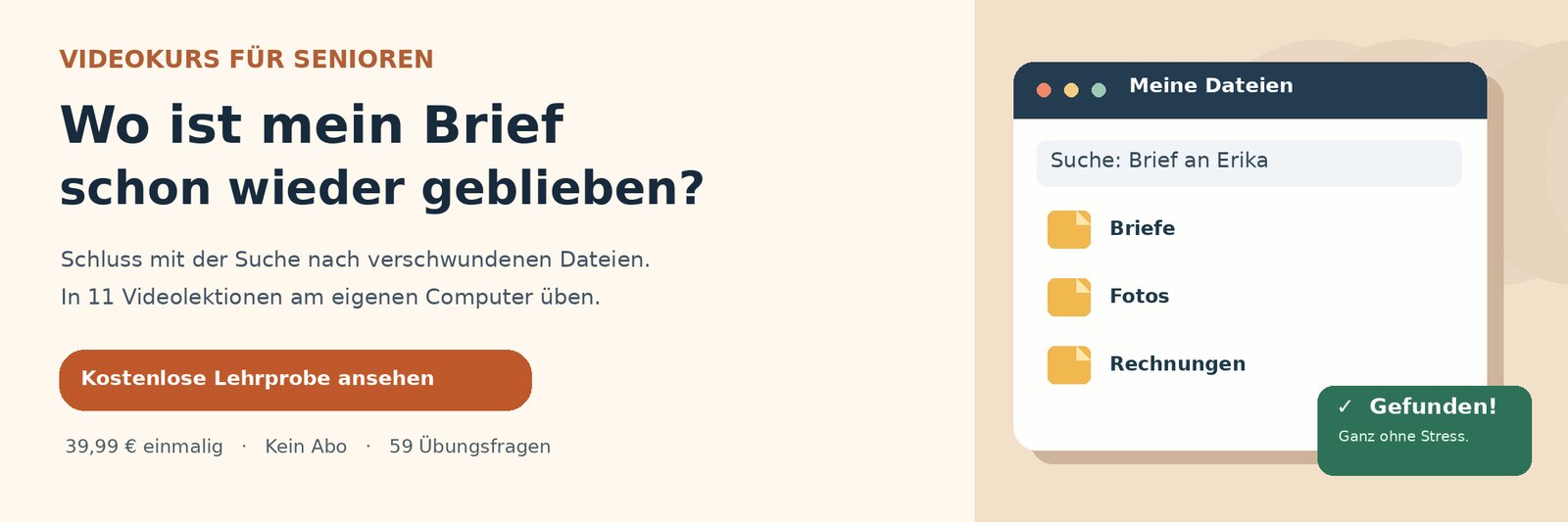
Ein einfacher Computer ist der eine Teil. Der andere ist das Verständnis dafür, was passiert, wenn man klickt. Wer weiß, wohin ein gespeicherter Brief geht oder wie man ein verschwundenes Fenster zurückholt, gerät weniger in Panik, wenn einmal etwas anders aussieht.
Genau dafür habe ich den Videokurs „Computer verstehen“ gemacht. Viele Angehörige schenken ihn ihren Eltern, nachdem sie den Computer vereinfacht haben. Die Lektionen sind kurz, langsam erklärt und lassen sich beliebig oft wiederholen. Lektion 1 zeigt zum Beispiel, wie man ein Fenster zurückholt, das plötzlich weg ist. Das ist eine der häufigsten Fragen überhaupt.
Nach ein paar Wochen nachfragen
Ein vereinfachter Computer muss sich bewähren. Fragen Sie nach zwei, drei Wochen nach: Was klappt gut? Wo hakt es noch? Gibt es etwas, das fehlt, seit Sie aufgeräumt haben?
Oft zeigt sich erst im Alltag, dass ein Symbol fehlt oder eine Einstellung doch zu weit ging. Kleine Korrekturen danach sind normal und machen den Unterschied zwischen einem aufgeräumten und einem wirklich passenden Computer.
Schreiben Sie sich auf, was Sie verändert haben. Wenn später jemand anderes hilft, weiß er sofort, warum ein Symbol umbenannt oder eine Meldung abgeschaltet ist, und stellt nicht versehentlich alles zurück.
Und fragen Sie dabei nicht nur, was nicht klappt, sondern auch, was Freude macht. Manchmal ist das Kartenspiel oder die Seite mit den Kreuzworträtseln der eigentliche Grund, warum der Computer überhaupt angeschaltet wird. Dann gehört genau das ganz nach vorn.
Wenn es trotzdem nicht klappt
Manchmal reicht es nicht. Die Mutter ruft weiter jeden zweiten Tag an, und Sie sitzen jedes Wochenende vor dem Laptop. Dann ist das kein Versagen, weder Ihres noch ihres.
Oft hilft es, wenn jemand Außenstehendes dazukommt. Eltern lassen sich von einem Fremden manchmal geduldiger etwas erklären als vom eigenen Kind. Und umgekehrt.
Manchmal ist auch ein anderes Gerät die bessere Wahl, etwa ein Tablet für die Fotos und Videoanrufe. Das sollte man dann aber in Ruhe gemeinsam überlegen. Wobei ich Ihren Eltern zu Hause helfen kann, sehen Sie auf der Seite zu meiner Computerhilfe mit Hausbesuch.
Hilfe für Ihre Eltern in Berlin-Charlottenburg
Wenn Ihre Eltern in Berlin-Charlottenburg wohnen, komme ich gerne zu ihnen nach Hause. Ich frage zuerst, was gebraucht wird, und richte den Computer dann Schritt für Schritt so ein, dass er zu ihnen passt.
Sie können den Termin gern für Ihre Eltern organisieren, auch wenn Sie selbst weiter weg wohnen. Auf Wunsch schreibe ich danach auch den Spickzettel.
Sie erreichen mich unter 0151 44985258 oder per E-Mail an hilfe@computerhilfe-charlottenburg.de.
Am Telefon reicht übrigens ein Satz wie: „Der Laptop meiner Mutter ist ihr über den Kopf gewachsen.“ Damit weiß ich schon ziemlich viel.