

In diesem Artikel
Das Handy zeigt die Nachrichten. Die Wetter-App lädt. WhatsApp funktioniert. Alles bestens.
Dann setzen Sie sich an den Laptop. Und der behauptet: „Kein Internet.“ Oder er findet das WLAN gar nicht erst. Oder er verbindet sich, aber keine einzige Internetseite öffnet sich.
Das ist besonders ärgerlich. Wenn sich Ihr Laptop nicht mit dem WLAN verbindet, das Handy aber schon, liegt der Fehler fast immer am Computer. Denn das Handy beweist ja gerade, dass das WLAN eigentlich funktioniert. Und genau das ist eine sehr wertvolle Information.
Prüfen Sie als Erstes:
- Nutzt das Handy wirklich das WLAN und nicht das Mobilfunknetz?
- Ist das WLAN am Computer eingeschaltet?
- Ist der Computer mit dem richtigen Netzwerk verbunden?
Die gute Nachricht steckt schon in der Frage
Wenn das Handy im WLAN ins Internet kommt, wissen Sie bereits zwei wichtige Dinge. Der Internetanschluss funktioniert. Und der Router funktioniert grundsätzlich auch.
Das Problem liegt also mit großer Wahrscheinlichkeit beim Computer. Oder bei der Verbindung zwischen Computer und Router.
Damit fällt schon ein großer Teil der möglichen Ursachen weg. Sie müssen nicht bei Ihrem Internetanbieter anrufen. Und Sie brauchen auch keinen neuen Router. Für die anderen Fälle rund um das Netz daheim habe ich alles rund um Ihr WLAN zu Hause zusammengetragen.

Aber ist das Handy wirklich im WLAN?
Bevor Sie weitersuchen, lohnt sich ein kurzer Blick auf das Handy. Denn ein Smartphone kommt auch ohne WLAN ins Internet. Nämlich über das Mobilfunknetz. Und manche Handys wechseln ganz still dorthin, wenn das WLAN schwächelt.
Schauen Sie deshalb oben auf den Bildschirm des Handys. Sehen Sie dort das WLAN-Symbol mit den kleinen Bögen? Oder stehen dort Buchstaben wie „LTE“, „4G“ oder „5G“?
Wenn dort LTE oder 5G steht, ist das Handy gar nicht im WLAN. Dann funktioniert vielleicht das WLAN insgesamt nicht. Und das ist eine ganz andere Fehlersuche.
Für diese Fehlersuche habe ich Ihnen aufgeschrieben, was Sie prüfen können, wenn das WLAN nicht funktioniert.
Ist das WLAN an Ihrem Laptop vielleicht ausgeschaltet?
Klingt banal. Passiert aber ständig.
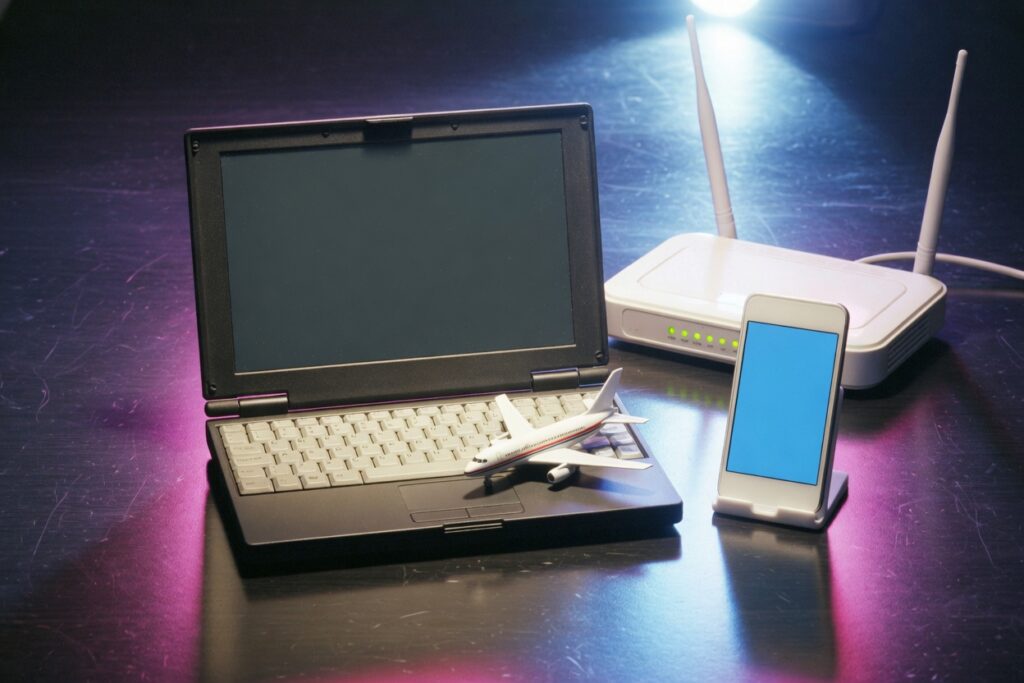
Viele Laptops haben eine Taste, mit der man das WLAN aus- und einschaltet. Oft ist es eine der Tasten ganz oben, mit einem kleinen Funksymbol oder einem Flugzeug darauf. Manchmal muss man dafür zusätzlich die Fn-Taste unten links gedrückt halten.
Ein versehentlicher Druck beim Abwischen der Tastatur reicht. Und das WLAN ist aus.
Klicken Sie unten rechts in der Taskleiste auf das Symbol für das Netzwerk. Dort sehen Sie, ob das WLAN eingeschaltet ist. Und ob der Flugzeugmodus aktiv ist.
Der Flugzeugmodus schaltet alle Funkverbindungen ab. Auch das WLAN. Wenn er eingeschaltet ist, schalten Sie ihn mit einem Klick wieder aus.
Ist Ihr Laptop im richtigen WLAN?
In vielen Häusern sind mehrere WLAN-Netze sichtbar. Das eigene. Das der Nachbarn. Ein Gästenetz. Und manchmal ein zweites eigenes Netz von einem Verstärker, der einen leicht anderen Namen hat.
Es kommt durchaus vor, dass der Computer sich mit einem falschen Netz verbunden hat. Zum Beispiel mit einem offenen Netz, das gar kein Internet hat. Oder mit dem Netz eines Verstärkers, der gerade nicht richtig funktioniert.
Schauen Sie deshalb in der Liste der WLAN-Netze nach, mit welchem der Computer verbunden ist. Und vergleichen Sie den Namen mit dem Netz, in dem das Handy ist.
Wurde das WLAN-Passwort geändert?
Das ist ein sehr häufiger Grund. Vielleicht hat der Internetanbieter einen neuen Router geschickt. Vielleicht hat jemand in der Familie das Passwort geändert.
Das Handy wurde danach gleich mit dem neuen Passwort verbunden. Der Laptop aber nicht. Er versucht weiterhin, sich mit dem alten Passwort anzumelden. Und scheitert.
In diesem Fall hilft es, das gespeicherte WLAN auf dem Computer zu entfernen und neu einzurichten. Unter Windows 11 geht das so: Einstellungen › Netzwerk und Internet › WLAN › Bekannte Netzwerke verwalten
Dort klicken Sie bei Ihrem WLAN auf „Entfernen“. Danach wählen Sie das WLAN unten rechts neu aus und geben das aktuelle Passwort ein.
Das WLAN-Passwort steht bei vielen Routern übrigens auf einem Aufkleber auf der Unterseite oder Rückseite. Ist der Aufkleber verblasst oder das Passwort längst geändert, zeige ich Ihnen in einem eigenen Artikel, wie Sie Ihr WLAN-Passwort anzeigen lassen, auch am PC oder am Handy.

Der Computer ist zu alt für das neue WLAN
Moderne Router senden ihr WLAN meist auf zwei Frequenzen. Man spricht von 2,4 Gigahertz und 5 Gigahertz. Das muss man nicht im Detail verstehen.
Wichtig ist nur: Manche ältere Laptops können nur das 2,4-Gigahertz-Netz empfangen. Wenn der Router so eingestellt ist, dass ein Netz nur auf 5 Gigahertz sendet, sieht der alte Laptop es gar nicht. Das Handy dagegen schon.
Typisches Anzeichen: Der Computer findet in der Liste das eigene WLAN überhaupt nicht. Obwohl er direkt neben dem Router steht.
Die Lösung liegt dann in den Einstellungen des Routers. Oder in einem kleinen WLAN-Stick für den Computer. Und falls Sie sich ohnehin fragen, ob der alte Laptop noch durchhält, habe ich aufgeschrieben, wann ein neues Gerät wirklich nötig ist.
Handy findet das WLAN, älterer Laptop nicht?
Ein möglicher Grund: Das WLAN funkt nur auf einer Frequenz, die der Laptop nicht unterstützt.
Wenn der Router nur auf 5 GHz sendet, kann ein älterer Laptop das Netz eventuell gar nicht sehen.
Der Computer ist verbunden – aber trotzdem kein Internet
Manchmal zeigt der Computer an, dass er mit dem WLAN verbunden ist. Und trotzdem öffnet sich keine Internetseite. Dann gibt es einige typische Ursachen. Warum „verbunden“ noch lange nicht „Internet“ heißt, erkläre ich Ihnen übrigens dort, wo es um den Unterschied zwischen WLAN und Internet geht.
Die erste und einfachste: Der Computer hat sich aufgehängt. Ein Neustart über „Neu starten“ im Startmenü hilft hier erstaunlich oft.
Die zweite: Datum und Uhrzeit stimmen nicht. Das klingt merkwürdig. Aber wenn die Uhr des Computers um Monate falsch geht, weigern sich viele Internetseiten, eine sichere Verbindung aufzubauen. Dann erscheinen Meldungen wie „Ihre Verbindung ist nicht privat“.
Schauen Sie einmal unten rechts auf die Uhr. Stimmt das Datum?
Die dritte: Ein Virenschutzprogramm oder ein VPN-Programm blockiert die Verbindung. Das passiert besonders bei abgelaufenen Testversionen. Oder bei Programmen, die nach einem Update nicht mehr richtig funktionieren.
Und die vierte: Im Router gibt es eine Kindersicherung oder Zeitbeschränkung, die ausgerechnet für den Laptop gilt. Das kommt vor, wenn der Router einmal für die Enkel eingerichtet wurde.
Lassen Sie Windows selbst nach dem Fehler suchen
Windows bringt eine eigene Problembehandlung für Netzwerkverbindungen mit. Sie finden sie, wenn Sie mit der rechten Maustaste auf das Netzwerksymbol unten rechts klicken. Dort gibt es einen Eintrag wie „Netzwerk- und Internetprobleme diagnostizieren“.
Die Problembehandlung findet nicht alles. Aber sie behebt manche einfachen Fehler automatisch. Und sie verrät manchmal zumindest, wo das Problem liegt.
Der letzte Schritt: das Netzwerk zurücksetzen
Wenn gar nichts hilft, gibt es unter Windows noch eine gründlichere Möglichkeit. Sie heißt „Netzwerk zurücksetzen“. Sie finden sie unter: Einstellungen › Netzwerk und Internet › Erweiterte Netzwerkeinstellungen › Netzwerk zurücksetzen
Dabei werden alle Netzwerkeinstellungen auf den Ausgangszustand zurückgesetzt. Das kann hartnäckige Probleme lösen.
Es hat aber eine Nebenwirkung: Alle gespeicherten WLAN-Netze und Passwörter werden gelöscht. Und auch VPN-Verbindungen müssen danach neu eingerichtet werden.
Halten Sie deshalb vorher Ihr WLAN-Passwort bereit. Und wenn Sie unsicher sind, würde ich diesen Schritt lieber jemandem überlassen, der sich damit auskennt.
Meine Reihenfolge, wenn nur der Computer nicht ins Internet kommt
Wenn das Handy im WLAN funktioniert, der Computer aber nicht, würde ich so vorgehen:
- Zuerst prüfen, ob das Handy wirklich im WLAN ist und nicht über LTE ins Internet geht.
- Dann am Computer prüfen, ob das WLAN eingeschaltet und der Flugzeugmodus aus ist.
- Danach prüfen, ob der Computer im richtigen WLAN ist.
- Den Computer über „Neu starten“ neu starten.
- Datum und Uhrzeit kontrollieren.
- Das gespeicherte WLAN entfernen und mit dem aktuellen Passwort neu verbinden.
- Die Problembehandlung von Windows laufen lassen.
- Und erst ganz am Schluss das Netzwerk zurücksetzen.
Damit lassen sich die meisten dieser Fälle lösen.
Der Flugzeugmodus und die WLAN-Taste am Laptop
Ein Klassiker bei Laptops: Der Flugzeugmodus ist eingeschaltet. Er schaltet alle Funkverbindungen ab, also WLAN und Bluetooth. Unten rechts in der Taskleiste erscheint dann ein kleines Flugzeug statt des WLAN-Fächers.
Klicken Sie unten rechts auf die Symbole für Netzwerk und Lautstärke. In dem Fenster, das sich öffnet, sehen Sie eine Kachel „Flugzeugmodus“. Ist sie farbig hinterlegt, ist er an. Ein Klick schaltet ihn aus, und nach ein paar Sekunden verbindet sich der Laptop wieder.
Manche Laptops haben zusätzlich eine eigene Taste für WLAN, oft auf einer der F-Tasten in der obersten Reihe, mit einem kleinen Funk- oder Flugzeugsymbol. Wer beim Putzen oder Tippen versehentlich daraufkommt, schaltet das WLAN aus, ohne es zu merken. Drücken Sie die Taste einmal, gegebenenfalls zusammen mit der Taste Fn unten links.
Wenn der Computer ein falsches Datum hat
Klingt seltsam, kommt aber vor: Stimmt das Datum oder die Uhrzeit des Computers nicht, verweigern viele Internetseiten den Dienst. Sie melden dann „Ihre Verbindung ist nicht privat“ oder einen ähnlichen Sicherheitsfehler. Das WLAN funktioniert, das Internet scheinbar nicht.
Schauen Sie unten rechts auf die Uhr. Steht dort ein Datum aus dem letzten Jahr oder eine völlig falsche Uhrzeit, öffnen Sie Einstellungen › Zeit und Sprache › Datum und Uhrzeit und schalten Sie „Uhrzeit automatisch festlegen“ ein. Danach laden die Seiten meist wieder.
Ein falsches Datum ist oft ein Zeichen dafür, dass die kleine Batterie im Computer schwach wird, die die Uhr am Laufen hält. Bei älteren Standcomputern lässt sie sich günstig austauschen.
Fehler eingrenzen statt alles umstellen
Wenn das Internet am Computer nicht geht, ist die Versuchung groß, überall etwas zu verstellen. Besser ist es, Schritt für Schritt einzugrenzen: Geht eine einzige Seite nicht oder gar keine? Geht es in einem anderen Browser? Geht es mit einem anderen Gerät im selben WLAN?
Diese Art zu denken zeige ich ausführlich in Lektion 9 meines Videokurs „Computer verstehen“. Wer sie einmal verinnerlicht hat, löst viele Probleme schneller und vor allem, ohne dabei neue zu schaffen.
Wenn der Computer trotzdem nicht ins Internet will
Manchmal ist die Ursache gut versteckt. Ein Treiber. Eine Einstellung im Router. Oder ein Programm, das sich irgendwo dazwischen gemogelt hat. Wie ich so einer Ursache auf die Spur komme, lesen Sie auf meiner Seite Internet oder WLAN funktioniert nicht.
Wenn Sie in Berlin-Charlottenburg wohnen, komme ich gerne zu Ihnen nach Hause und sehe mir das an. Ich prüfe Computer, WLAN und Router gemeinsam und finde heraus, wo die Verbindung tatsächlich hängt.
Und wenn der Computer wieder online ist, zeige ich Ihnen, was Sie beim nächsten Mal selbst ausprobieren können.
Sie erreichen mich unter 0151 44985258 oder per E-Mail an hilfe@computerhilfe-charlottenburg.de.
Am Telefon reicht übrigens ein Satz wie: „Das Handy geht, der Laptop nicht.“ Damit weiß ich schon ziemlich viel.