

In diesem Artikel
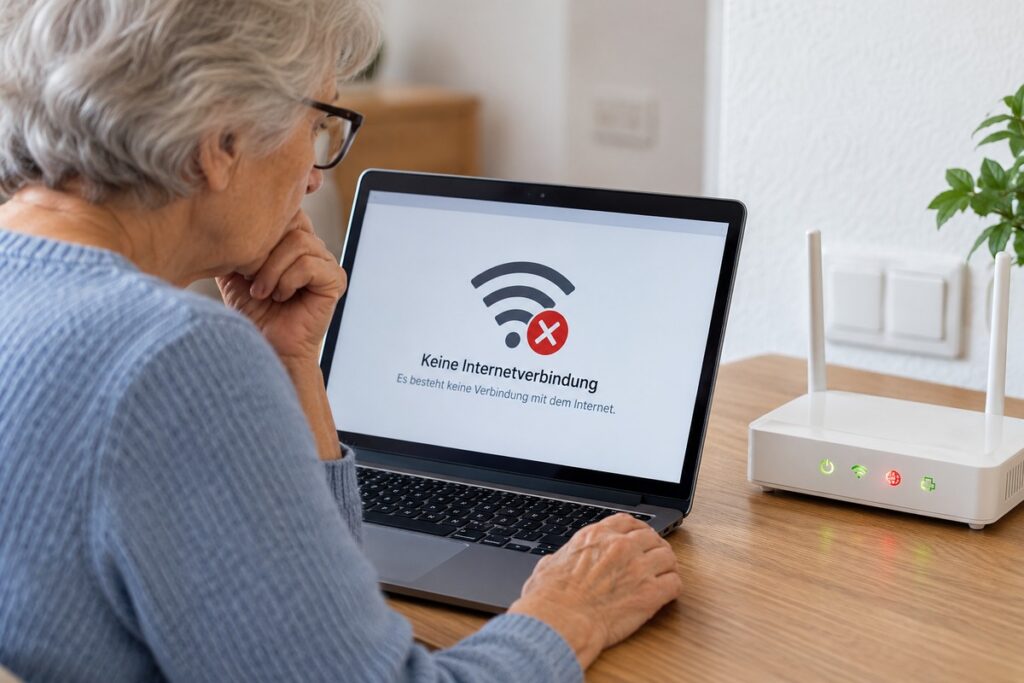
Sie wollen eine Internetseite öffnen – aber nichts passiert. Vielleicht erscheint „Keine Internetverbindung“, vielleicht dreht sich einfach nur ein kleines Symbol auf dem Bildschirm. Gestern hat noch alles funktioniert.
Das ist ärgerlich. Aber nicht jedes WLAN-Problem bedeutet gleich, dass etwas kaputt ist. Wenn Ihr WLAN nicht funktioniert, steckt oft nur eine Kleinigkeit dahinter. Einige der häufigsten Ursachen können Sie selbst prüfen, ohne irgendwelche Einstellungen verändern zu müssen. Andere Fragen rund um das Netz daheim beantworte ich in meinem Ratgeber-Bereich zu WLAN und Internet.
Diese Prüfungen bringen Sie schnell weiter:
- Funktioniert das Internet auf einem anderen Gerät?
- Was zeigt das WLAN-Symbol am Computer?
- Leuchten die üblichen Lampen am Router?
Funktioniert das Internet auf einem anderen Gerät?
Nehmen Sie zum Beispiel Ihr Smartphone oder Tablet und öffnen Sie dort eine Internetseite.
Funktioniert das Internet dort ganz normal? Dann liegt das Problem wahrscheinlich nicht am Internetanschluss selbst. Möglicherweise hat nur Ihr Computer die Verbindung zum WLAN verloren. Was Sie prüfen können, wenn sich der Laptop nicht mit dem WLAN verbindet, habe ich Ihnen ausführlich aufgeschrieben.
Funktioniert dagegen auch auf dem Handy oder Tablet nichts, liegt das Problem eher beim Router oder beim Internetanschluss. Diese einfache Prüfung hilft schon dabei, die Ursache einzugrenzen.

Schauen Sie nach dem WLAN-Symbol
Auf einem Computer sehen Sie normalerweise irgendwo am Bildschirmrand ein kleines WLAN-Symbol. Es sieht ungefähr aus wie mehrere gebogene Linien übereinander.
Wenn der Computer nicht mit dem WLAN verbunden ist, sieht das Symbol möglicherweise anders aus oder es erscheint ein Hinweis wie: „Nicht verbunden“, „Kein Internet“ oder „Verbindungen verfügbar“.
Klicken Sie auf das WLAN-Symbol und schauen Sie, ob Ihr eigenes WLAN dort angezeigt wird. Wenn Sie Ihren WLAN-Namen sehen, können Sie versuchen, ihn auszuwählen und sich wieder zu verbinden.
Sie müssen dabei nichts ausprobieren, was Ihnen unsicher vorkommt. Wenn der Computer plötzlich nach Einstellungen, Zugriffsrechten oder Dingen fragt, die Sie nicht kennen, können Sie an dieser Stelle auch einfach aufhören.
Ist das WLAN vielleicht versehentlich ausgeschaltet?
Das passiert häufiger, als man denkt. Bei manchen Laptops kann WLAN über eine Taste auf der Tastatur ein- und ausgeschaltet werden. Manchmal gibt es dafür auch einen sogenannten Flugmodus.
Ist der Flugmodus eingeschaltet, werden Funkverbindungen abgeschaltet. Dann funktioniert auch das WLAN nicht. Wenn Sie ein kleines Flugzeugsymbol sehen, prüfen Sie deshalb, ob der Flugmodus versehentlich aktiviert wurde.
Schauen Sie sich Ihren Router an
Der Router ist normalerweise das Gerät, über das Ihr Internet zu Hause läuft. Bei vielen Haushalten ist das zum Beispiel eine FRITZ!Box oder ein Router des jeweiligen Internetanbieters.
Am Router leuchten mehrere Lampen. Welche Lampen dort genau vorhanden sind, hängt vom Modell ab. Wichtig ist zunächst nur: Leuchten die Lampen ungefähr so wie sonst?
Wenn plötzlich eine rote Lampe leuchtet, eine wichtige Lampe blinkt oder mehrere Lampen vollständig aus sind, kann das ein Hinweis auf das Problem sein. Sie müssen deshalb aber nicht anfangen, irgendwelche Kabel umzustecken. Schauen Sie zunächst einfach nur nach.
Ein Neustart des Routers hilft erstaunlich oft
Router laufen normalerweise Tag und Nacht. Manchmal hängt sich dabei etwas auf. Dann kann ein Neustart helfen.
Wenn Sie wissen, welches Kabel den Router mit Strom versorgt, können Sie den Router vom Strom trennen. Warten Sie ungefähr 20 bis 30 Sekunden. Stecken Sie ihn danach wieder ein.
Jetzt ist etwas Geduld nötig: Der Router braucht normalerweise einige Minuten, bis Internet und WLAN wieder zur Verfügung stehen. Während dieser Zeit blinken verschiedene Lampen. Das ist normal. Probieren Sie anschließend erneut, eine Internetseite zu öffnen.
Wichtig: Drücken Sie nicht auf eine Taste mit der Bezeichnung „Reset“. Ein Reset ist etwas anderes als ein Neustart und kann Einstellungen löschen. Zum normalen Neustarten reicht es, den Router kurz vom Strom zu trennen und wieder anzuschließen.
Funktioniert das WLAN direkt neben dem Router?
Manchmal funktioniert das WLAN grundsätzlich – aber nicht überall in der Wohnung. Das merkt man beispielsweise daran, dass das Internet im Wohnzimmer funktioniert, im Schlafzimmer aber ständig ausfällt.
Gehen Sie mit dem Laptop oder Smartphone einmal näher an den Router. Funktioniert die Verbindung dort plötzlich wieder, ist wahrscheinlich nicht der Internetanschluss das Problem, sondern die Reichweite des WLANs.
Ein kurzer Test zeigt, ob die Reichweite fehlt
Vergleichen Sie die Verbindung an verschiedenen Stellen in Ihrer Wohnung.
Das kann besonders in größeren Wohnungen vorkommen. Auch dicke Wände, mehrere Räume zwischen Router und Computer oder ungünstige Standorte können das Signal abschwächen.
In Berliner Altbauwohnungen ist das ein Problem, das mir immer wieder begegnet. Der Router steht beispielsweise im Flur oder Arbeitszimmer, während das WLAN zwei oder drei Räume weiter kaum noch ankommt. Warum gerade dicke Altbauwände so viel ausmachen, erkläre ich im Artikel WLAN im Charlottenburger Altbau: Warum die Verbindung oft nicht überall reicht.
Dann muss nicht unbedingt ein neuer Internetanschluss her. Oft lässt sich die WLAN-Versorgung innerhalb der Wohnung verbessern.

Funktionieren manche Internetseiten und andere nicht?
Auch das ist wichtig. Wenn eine bestimmte Internetseite nicht funktioniert, andere Seiten aber problemlos geöffnet werden, muss Ihr WLAN überhaupt nicht die Ursache sein. Die betreffende Internetseite kann selbst eine Störung haben.
Probieren Sie deshalb zwei oder drei bekannte Seiten aus. Wenn überhaupt keine Internetseite funktioniert, spricht das eher für ein Verbindungsproblem.
Was Sie besser nicht auf Verdacht verändern sollten
Wenn das WLAN nicht funktioniert, findet man im Internet schnell Anleitungen mit sehr vielen Einstellungen. Dann soll man plötzlich Netzwerkadapter zurücksetzen, IP-Adressen verändern, DNS-Server eintragen oder den Router auf Werkseinstellungen zurücksetzen.
Das kann sinnvoll sein, wenn man weiß, was man tut. Für eine erste Fehlersuche ist es aber meistens nicht notwendig. Wenn Sie sich mit diesen Einstellungen nicht auskennen, lassen Sie sie besser unverändert.
Für die erste Prüfung reichen meist diese Punkte:
-
Funktioniert das Internet auf einem anderen Gerät?
-
Ist Ihr Computer noch mit Ihrem WLAN verbunden?
-
Ist WLAN eingeschaltet und der Flugmodus ausgeschaltet?
-
Sehen die Lampen am Router normal aus?
-
Hilft ein einfacher Neustart des Routers?
-
Funktioniert das WLAN, wenn Sie näher am Router sind?
Damit lässt sich bereits ziemlich gut erkennen, in welche Richtung das Problem geht.
„Aber gestern hat es doch noch funktioniert.“
Diesen Satz hört man bei Computerproblemen sehr häufig. Und er ist völlig berechtigt. Sie müssen nichts verändert haben, damit eine WLAN-Verbindung plötzlich nicht mehr funktioniert.
Ein Router kann sich aufhängen. Ein Computer kann nach einem Neustart die Verbindung verlieren. Der Internetanbieter kann eine Störung haben. Ein Gerät kann sich mit dem falschen WLAN verbinden oder eine Funkverbindung kann zeitweise schlechter werden.
Deshalb bringt es wenig, wahllos Einstellungen zu verändern. Besser ist es, Schritt für Schritt herauszufinden, wo die Verbindung unterbrochen ist.
Liegt es am Computer oder am Internet, wenn Ihr WLAN nicht funktioniert?
Eine einfache Faustregel hilft: Wenn das Internet auf anderen Geräten funktioniert, liegt das Problem wahrscheinlich am betreffenden Computer.
Wenn dagegen Handy, Tablet und Computer gleichzeitig keine Verbindung haben, sollte man zuerst den Router beziehungsweise den Internetanschluss prüfen.
Und wenn das WLAN in einem Zimmer funktioniert und in einem anderen nicht, handelt es sich häufig um ein Problem mit der Reichweite. Das ist keine hundertprozentige Diagnose, aber eine sehr gute erste Orientierung.
Muss ich einen neuen Router kaufen?
Nicht unbedingt. Ein schlechter WLAN-Empfang bedeutet nicht automatisch, dass der Router kaputt oder zu alt ist.
Manchmal steht er einfach ungünstig. Manchmal liegt das Problem an der Wohnung. In anderen Fällen benötigt man tatsächlich zusätzliche WLAN-Geräte, damit das Signal alle Räume erreicht.
Bevor Sie etwas kaufen, sollte deshalb zuerst geklärt werden, wo das eigentliche Problem liegt. Sonst steht am Ende ein neuer Router in der Wohnung – und das WLAN funktioniert im Schlafzimmer trotzdem nicht besser.
Das Kabel als Gegenprobe
Wenn Sie wissen möchten, ob das Problem am WLAN liegt oder an der Internetleitung, gibt es eine einfache Gegenprobe: Schließen Sie den Computer mit einem Netzwerkkabel direkt an den Router an. Viele Router haben an der Rückseite mehrere gelbe oder graue Buchsen dafür.
Geht das Internet über das Kabel, liegt das Problem beim WLAN, also bei der Funkverbindung. Geht es auch über das Kabel nicht, liegt es am Router oder an der Leitung dahinter. Warum WLAN und Internet dabei zwei verschiedene Dinge sind, lesen Sie in meiner Erklärung zu WLAN, WiFi und Internet. Damit wissen Sie schon viel, und jeder, den Sie um Hilfe bitten, ebenfalls.
Viele neuere Laptops haben keine Buchse mehr für ein Netzwerkkabel. Dann geht die Gegenprobe nur mit einem kleinen Adapter für den USB-Anschluss.
Notieren, was passiert ist
Wenn das Internet immer wieder ausfällt, hilft eine kleine Liste: Wann ist es ausgefallen, wie lange, und was haben Sie gerade gemacht? Leuchtete am Router ein Lämpchen rot? Ging es nach dem Neustart wieder?
Mit so einer Liste kann Ihr Anbieter viel mehr anfangen als mit „Das Internet geht ständig nicht“. Manche Störungen lassen sich nur nachweisen, wenn man sie über ein paar Tage beobachtet.
Wie Sie einen Fehler Schritt für Schritt eingrenzen, zeige ich in Lektion 9 meines Videokurs „Computer verstehen“. Dort lernen Sie zu prüfen, ob eine Internetseite, ein Programm oder die Verbindung betroffen ist, bevor Sie etwas verändern.
Wann sollte sich jemand das WLAN ansehen?
Wenn Sie die einfachen Prüfungen durchgeführt haben und die Verbindung weiterhin nicht funktioniert, lohnt sich eine genauere Fehlersuche.
Dabei sollte geprüft werden, ob das Problem vom Computer, vom Router, vom WLAN-Signal oder vom Internetanschluss kommt.
Gerade bei Problemen mit der WLAN-Reichweite ist es oft sinnvoll, sich die Situation direkt in der Wohnung anzusehen. Wo steht der Router? In welchen Zimmern funktioniert das WLAN? Wo bricht die Verbindung ab? Welche Geräte sollen verbunden werden?
Das lässt sich vor Ort oft wesentlich schneller klären als am Telefon. Was ich bei so einem Besuch mache, steht auf meiner Seite Hilfe bei WLAN-Problemen zu Hause.
WLAN-Hilfe bei Ihnen zu Hause in Berlin-Charlottenburg
Wenn Ihr WLAN weiterhin nicht funktioniert, müssen Sie mir nicht erklären können, ob das Problem am Router, am Computer oder am Internetanschluss liegt.
Eine Beschreibung wie: „Das WLAN geht seit gestern nicht mehr.“ oder: „Im Wohnzimmer funktioniert es, aber im Schlafzimmer nicht.“ reicht völlig aus.
Ich komme zu Ihnen nach Hause in Berlin-Charlottenburg, prüfe die Verbindung und finde heraus, wo das Problem liegt.
Dabei geht es nicht darum, Ihnen möglichst viele technische Begriffe zu erklären. Entscheidend ist, dass Computer, Smartphone, Drucker und andere Geräte anschließend zuverlässig funktionieren – und Sie wissen, was Sie tun können, wenn das Problem noch einmal auftaucht.
Rufen Sie mich einfach an unter 0151 44985258 oder schreiben Sie an hilfe@computerhilfe-charlottenburg.de. Auch Angehörige können sich bei mir melden, wenn Sie Computer- oder WLAN-Hilfe für Ihre Mutter, Ihren Vater oder andere Familienmitglieder organisieren möchten.