


In diesem Artikel
Eigentlich wollten Sie nur nachsehen, wie das Wetter am Wochenende wird. Ein Klick auf eine Seite, und plötzlich ist der ganze Bildschirm blau. Eine Computerstimme spricht, es piept, und in großen Buchstaben steht da: „Ihr Computer wurde gesperrt. Rufen Sie sofort den Microsoft-Support an.“
Darunter eine Telefonnummer. Daneben ein Zähler, der rückwärts läuft. Und die Maus scheint nicht mehr richtig zu gehorchen. Ich sage es gleich vorweg: Diese Microsoft-Warnung ist gefälscht.
In so einem Moment schlägt das Herz schneller. Das ist ganz normal. Genau darauf sind diese Seiten angelegt.
Die wichtigste Nachricht gleich vorweg: Ihr Computer ist nicht gesperrt. Hier erkläre ich, was da wirklich passiert und wie Sie die Seite in Ruhe wieder loswerden.
Das Wichtigste in drei Sätzen:
- Ihr Computer ist nicht gesperrt, es ist nur eine Internetseite.
- Rufen Sie die angezeigte Nummer auf keinen Fall an.
- Schließen Sie den Browser – notfalls schalten Sie den Computer aus.
Ihr Computer ist nicht gesperrt
Was Sie sehen, ist eine ganz gewöhnliche Internetseite. Sie hat sich nur so groß gemacht, dass sie den ganzen Bildschirm füllt und wie eine Meldung von Windows aussieht.
Weder Microsoft noch Windows sperren einen Computer auf diese Weise. Und keine echte Warnung fordert Sie auf, eine Telefonnummer anzurufen.
Hinter der Seite stecken Betrüger. Sie wollen, dass Sie in Panik geraten und anrufen. Alles andere ist Kulisse. Diese Masche ist nur eine von vielen. Welche Ihnen sonst noch begegnen können, zeige ich Ihnen in meinem Wegweiser zu Betrug und Sicherheit.

Woran Sie die falsche Microsoft-Warnung erkennen
Die Seiten sehen oft erschreckend echt aus. Ein paar Zeichen verraten sie aber fast immer:
- Eine Telefonnummer, die Sie anrufen sollen.
- Laute Töne, Piepen oder eine Stimme, die auf Sie einredet.
- Ein Zähler, der Druck macht: „Ihre Daten werden in 5 Minuten gelöscht.“
- Rechtschreibfehler oder seltsam übersetzte Sätze.
- Die Meldung erschien direkt nach einem Klick im Internet.
Ein einziges dieser Zeichen genügt. Dann ist es eine Betrugsseite, ganz gleich, welches Logo darauf prangt. Wie Sie bei einer verdächtigen Meldung am PC ganz allgemein echte Hinweise von Windows und Fälschungen auseinanderhalten, erkläre ich Ihnen in einem eigenen Artikel.
Bitte rufen Sie nicht an
Am anderen Ende der Nummer sitzt kein Microsoft-Mitarbeiter, sondern ein geschulter Betrüger. Er wird freundlich sein und hilfsbereit klingen.
Dann wird er Sie bitten, ein Programm zu installieren, damit er „den Virus entfernen“ kann. Danach sieht er Ihren Bildschirm, und am Ende verlangt er Geld. Oft mehrere hundert Euro.
Solange Sie nicht anrufen, ist nichts passiert. Die Seite allein kann Ihrem Computer nichts anhaben.
Erster Versuch: die Taste Esc
Viele dieser Seiten schalten den Browser in den Vollbildmodus. Dann sieht man oben weder die Adresszeile noch das kleine Kreuz zum Schließen.
Drücken Sie die Taste Esc. Sie sitzt ganz oben links auf der Tastatur. Bei manchen Seiten müssen Sie sie ein paar Sekunden gedrückt halten. Dann erscheint der Rand des Browsers wieder.
Jetzt sehen Sie oben die Reiter. Klicken Sie beim Reiter der falschen Seite auf das kleine Kreuz. Oder schließen Sie gleich den ganzen Browser mit dem Kreuz ganz oben rechts.
Klicken Sie dabei bitte nirgends in die Seite selbst. Auch nicht auf Knöpfe wie „OK“ oder „Schließen“. Die gehören zur Falle.

Wenn das nicht hilft: Alt und F4
Manche Seiten lassen sich so nicht beeindrucken. Dann gibt es eine Tastenkombination, die das aktive Fenster schließt.
Halten Sie die Taste Alt gedrückt. Sie liegt links neben der Leertaste. Drücken Sie dann einmal auf F4 in der obersten Reihe. Das Browserfenster geht zu, samt der falschen Warnung.
Auf manchen Laptops müssen Sie dafür zusätzlich die Taste Fn gedrückt halten. Sie sitzt meist ganz unten links.
Fragt der Browser, ob Sie wirklich alle Tabs schließen möchten, bestätigen Sie mit „Ja“ oder „Alle schließen“.
Der Task-Manager als nächste Stufe
Reagiert gar nichts mehr, hilft der Task-Manager. Das ist eine Übersicht aller laufenden Programme, mit der man jedes davon beenden kann.
- Drücken Sie gleichzeitig Strg, Umschalt und Esc. Die Umschalttaste ist die mit dem Pfeil nach oben.
- Es öffnet sich ein Fenster mit einer Liste. Suchen Sie dort Ihren Browser, zum Beispiel Microsoft Edge oder Google Chrome.
- Klicken Sie ihn einmal an und dann auf „Task beenden“.
Damit ist der Browser vollständig geschlossen. Die Betrugsseite ist weg.

Notfalls: einfach ausschalten
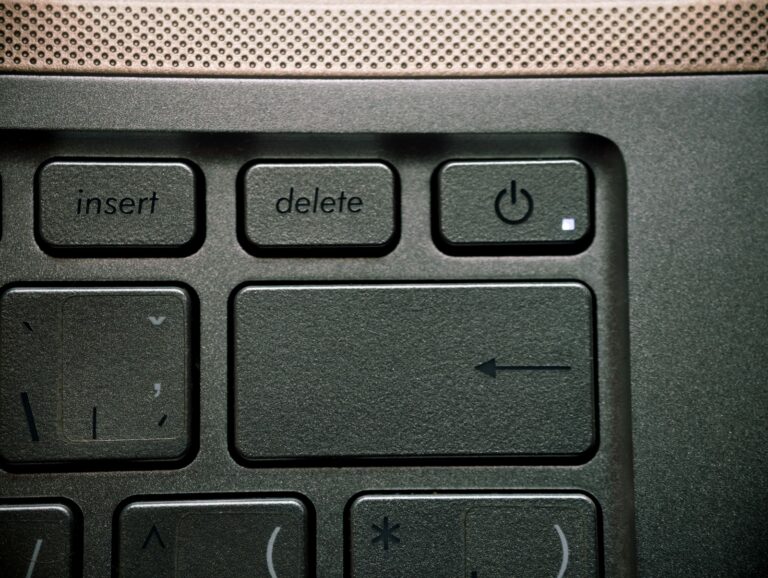
Wenn Ihnen das alles zu viel ist, gibt es einen letzten, ganz einfachen Weg. Halten Sie den Einschaltknopf des Computers gedrückt, bis der Bildschirm dunkel wird. Das dauert etwa fünf bis zehn Sekunden.
Normalerweise sollte man einen Computer so nicht ausschalten. In diesem Fall ist es aber völlig in Ordnung. Ein Anruf bei der angezeigten Nummer wäre um ein Vielfaches schlimmer.
Warten Sie danach einen Moment und schalten Sie den Computer wieder ein.
Vier Wege aus der falschen Sperrseite
Von oben nach unten probieren. Meist reicht schon der erste.
Esc
Vollbild verlassen, dann den Reiter mit dem Kreuz schließen
Alt+F4
Das ganze Browserfenster schließen
Strg+Umschalt+Esc
Task-Manager öffnen, Browser auswählen, „Task beenden“
Einschaltknopf
Lange gedrückt halten – in diesem Fall völlig in Ordnung
Beim nächsten Start: nicht wiederherstellen
Wenn Sie den Browser wieder öffnen, fragt er vielleicht, ob er die zuletzt geöffneten Seiten wiederherstellen soll. Er meint es gut, aber hier wäre das falsch.
Oft erscheint dafür oben ein kleiner Hinweis mit einem Knopf „Wiederherstellen“. Den lassen Sie diesmal einfach links liegen.
Klicken Sie diese Frage weg oder wählen Sie „Nein“. Öffnet der Browser die falsche Seite trotzdem gleich wieder, schließen Sie diesen Reiter sofort mit dem Kreuz, bevor die Seite den Bildschirm wieder füllt.
Gelingt das nicht, lassen Sie sich helfen. Dann ist vermutlich im Browser etwas so eingestellt, dass die Seite immer wiederkommt. Warum sich ständig neue Seiten öffnen, habe ich in einem eigenen Artikel aufgeschrieben.
Wie kommt die falsche Microsoft-Warnung auf Ihren Bildschirm?
Meistens über eine Werbeanzeige auf einer ganz normalen Seite. Oder über einen Tippfehler in der Adresse, etwa bei der Suche nach einer bekannten Internetseite. Manchmal steckt ein Link in einer E-Mail dahinter.
Das heißt nicht, dass Sie etwas falsch gemacht haben. Diese Seiten tauchen auf, wo niemand mit ihnen rechnet.
Und es heißt meist auch nicht, dass auf Ihrem Computer ein Virus ist. Die Seite lebt im Browser. Ist der Browser zu, ist sie weg. Falls Ihnen statt der Sperre eine angebliche Virenwarnung begegnet, zeige ich Ihnen, wie Sie die gefälschte Warnung loswerden.
Muss ich danach noch etwas tun?
Wenn Sie die Seite nur gesehen und geschlossen haben: nein. Ihr Computer ist in Ordnung. Sie können ganz normal weitermachen.
Anders ist es, wenn Sie angerufen, ein Programm installiert oder etwas bezahlt haben. Dann sollten Sie handeln, aber in Ruhe. Was genau zu tun ist, steht im nächsten Abschnitt, und ausführlich erkläre ich es in meinem Artikel über falsche Microsoft-Anrufe.
Was ist jetzt zu tun?
- Nur gesehen und geschlossen?Nichts weiter. Ihr Computer ist in Ordnung.
- Angerufen, aber nichts installiert?Auflegen und nicht zurückrufen.
- Programm installiert oder bezahlt?Internet trennen, Bank anrufen, Computer prüfen lassen.
So schützen Sie sich beim nächsten Mal
Ganz verhindern lassen sich solche Seiten nicht. Aber Sie können es ihnen schwerer machen:
- Halten Sie Windows und den Browser mit Updates aktuell.
- Klicken Sie nicht auf grelle Werbung, die Gewinne oder Warnungen verspricht.
- Kleben Sie einen Zettel neben den Computer: „Microsoft ruft nie an und lässt sich nie anrufen.“
- Merken Sie sich die vier Wege aus diesem Artikel.
Und erzählen Sie es ruhig weiter. Wer einmal von dieser Masche gehört hat, fällt viel seltener darauf herein.
Auf dem Handy oder Tablet
Solche falschen Sperrseiten gibt es nicht nur am Computer. Auch auf Handy und Tablet können Seiten erscheinen, die behaupten, das Gerät sei infiziert oder gesperrt. Oft vibriert das Handy dabei, oder es erscheint ein Fenster, das sich scheinbar nicht schließen lässt.
Die Lösung ist ähnlich einfach: Schließen Sie den Reiter im Browser. Beim iPhone tippen Sie unten auf das Symbol mit den zwei Quadraten und wischen die Seite weg. Bei Android-Handys finden Sie die offenen Reiter meist oben neben der Adresszeile. Notfalls schließen Sie die ganze Browser-App über die Übersicht der offenen Apps.
Auch hier gilt: Die Seite allein kann dem Handy nichts tun. Rufen Sie keine Nummer an und tippen Sie auf keinen Knopf in der Seite.
Den Moment durchspielen, bevor er kommt
Das Schwierigste an einer falschen Sperrseite ist der Schreck. Man weiß eigentlich, was zu tun ist, aber in dem Moment fällt es einem nicht ein. Deshalb hilft es, den Ablauf einmal in Ruhe durchzuspielen, wenn gar nichts los ist.
Öffnen Sie dazu den Browser, drücken Sie die Taste F11 und der Browser geht in den Vollbildmodus. Genau so sehen die falschen Seiten aus. Drücken Sie jetzt Esc und sehen Sie, wie der Rand zurückkommt. Probieren Sie danach Alt und F4. Wer das zweimal geübt hat, reagiert im Ernstfall ruhig.
Wie Sie ganz allgemein eine Meldung prüfen, bevor Sie klicken, zeige ich in Lektion 5 meines Videokurs „Computer verstehen“. Und in Lektion 10 geht es darum, wie Sie verdächtige Anrufe erkennen, also genau das, was nach einer solchen Seite als Nächstes käme.
Eine Notfallkarte neben dem Computer
Schreiben Sie die vier Wege aus diesem Artikel auf eine Karte und legen Sie sie neben den Computer:
- Esc drücken, ein paar Sekunden halten.
- Alt gedrückt halten, dann F4.
- Strg, Umschalt und Esc, dann den Browser beenden.
- Einschaltknopf lange gedrückt halten.
Darunter ein Satz: „Nicht anrufen. Microsoft ruft nie an und lässt sich nie anrufen.“ Diese Karte nimmt dem Moment viel von seinem Schrecken.
Zeigen Sie die Karte auch Ihrem Partner oder Ihrer Partnerin. Oft sitzt im Ernstfall gerade der andere am Computer.
Wenn Sie schon angerufen haben
Das ist kein Grund zur Scham. Diese Leute sind geübt und sehr überzeugend. Wichtig ist jetzt nur, die richtigen Schritte zu gehen.
Haben Sie ein Programm installiert, trennen Sie den Computer vom Internet oder schalten Sie ihn aus. Haben Sie Bankdaten genannt oder bezahlt, rufen Sie sofort Ihre Bank an. Karten lassen sich rund um die Uhr über den Sperr-Notruf 116 116 sperren.
Danach sollte jemand den Computer prüfen, der sich auskennt. Was passiert, wenn man auf einen verdächtigen Link geklickt hat, steht auch im Artikel Sie haben eine Spam-Mail mit dem Handy geöffnet? Das tun Sie jetzt
Hilfe nach einer falschen Sperrmeldung in Berlin-Charlottenburg
Wenn Sie in Berlin-Charlottenburg wohnen, komme ich gerne zu Ihnen nach Hause. Ich prüfe, ob wirklich alles in Ordnung ist, entferne, was nicht auf den Computer gehört, und zeige Ihnen die vier Wege aus der Falle an Ihrem eigenen Gerät.
Dann wissen Sie beim nächsten Mal sofort, was zu tun ist. Wie so eine Prüfung in Ruhe abläuft, erkläre ich bei meiner Hilfe nach einem Betrugsversuch.
Sie erreichen mich unter 0151 44985258 oder per E-Mail an hilfe@computerhilfe-charlottenburg.de.
Am Telefon reicht übrigens ein Satz wie: „Bei mir war der Bildschirm blau, und da stand, ich soll Microsoft anrufen.“ Damit weiß ich schon ziemlich viel.