


In diesem Artikel
Sie sitzen am Computer und möchten eigentlich nur kurz die Nachrichten lesen. Da erscheint ein Fenster. „Möchten Sie zulassen, dass diese App Änderungen an Ihrem Gerät vornimmt?“ Sie klicken es weg.
Zwei Minuten später das nächste. „Wir sollten die Einrichtung Ihres Geräts abschließen.“ Dann unten rechts: „Ihr Speicher ist fast voll.“ Und auf der Internetseite selbst: „Diese Website verwendet Cookies.“
Irgendwann weiß man nicht mehr, was davon wichtig ist. Und was man einfach ignorieren kann. Also klickt man entweder alles weg. Oder man klickt überall auf „OK“, damit endlich Ruhe ist.
Beides ist keine gute Idee. Dabei gibt es eine ziemlich einfache Frage, mit der man die meisten Meldungen einordnen kann.
Vor dem Klicken helfen drei Fragen:
- Kommt die Meldung von Windows, einem Programm oder einer Webseite?
- Haben Sie diese Meldung durch eine eigene Aktion erwartet?
- Fordert jemand Sie unter Zeitdruck zu einer Zahlung oder Anmeldung auf?
Die wichtigste Frage: Wer spricht da eigentlich?
Bevor Sie irgendwo klicken, lohnt sich ein kurzer Moment Pause. Und die Frage: Woher kommt diese Meldung?
Denn auf Ihrem Bildschirm können ganz unterschiedliche Absender zu Wort kommen. Windows selbst. Ein Programm, das auf Ihrem Computer installiert ist. Eine Internetseite, die Sie gerade geöffnet haben. Oder eine E-Mail.
Das ist ungefähr so wie mit der Post im Briefkasten. Ein Brief vom Finanzamt ist etwas anderes als ein Werbeprospekt. Und beides ist etwas anderes als ein Zettel, den jemand Fremdes durch den Türschlitz geschoben hat.
Man öffnet sie alle. Aber man reagiert nicht auf alle gleich. Wie Sie sich am Computer insgesamt vor Betrug schützen, habe ich in meinem Überblick zu Sicherheit und Betrug zusammengestellt.
Meldungen von Windows erkennen
Meldungen von Windows erscheinen meist in einem schlichten Fenster. Oder als kleiner Kasten unten rechts am Bildschirmrand, oberhalb der Uhr. Dort stehen dann Dinge wie: „Neustart erforderlich.“ „Updates sind verfügbar.“ „Speicherplatz wird knapp.“
Solche Meldungen sind in der Regel echt. Sie müssen sie aber nicht sofort bearbeiten. Wenn Sie gerade etwas Wichtiges tun, dürfen Sie das erst fertig machen.
Nur dauerhaft ignorieren würde ich Hinweise auf Updates nicht. Warum, habe ich im Artikel Warum System-Updates für Ihre Sicherheit so wichtig sind erklärt.
Die Frage nach „Änderungen an Ihrem Gerät“
Eine Meldung verdient besondere Aufmerksamkeit. Sie lautet ungefähr so: „Möchten Sie zulassen, dass durch diese App Änderungen an Ihrem Gerät vorgenommen werden?“ Dabei wird der Rest des Bildschirms oft dunkel.
Das ist eine echte Sicherheitsabfrage von Windows. Sie erscheint, wenn ein Programm etwas Grundlegendes am Computer verändern möchte. Zum Beispiel, wenn etwas installiert wird.
Hier gilt eine einfache Regel: Haben Sie gerade selbst etwas angestoßen? Wollten Sie gerade ein Programm installieren oder ein Update starten? Dann ist „Ja“ in Ordnung.
Haben Sie nichts dergleichen gemacht und das Fenster taucht einfach aus dem Nichts auf? Dann klicken Sie auf „Nein“.
Im Fenster steht übrigens auch, welches Programm die Änderung vornehmen möchte. Wenn Ihnen der Name nichts sagt, ist „Nein“ die bessere Wahl. Ein Programm, das Sie wirklich brauchen, wird Sie später erneut fragen.
„Wir sollten die Einrichtung abschließen“
Diese und ähnliche Meldungen kennen viele Windows-Nutzer. Sie erscheinen oft nach einem Update oder einfach so beim Einschalten. „Lassen Sie uns die Einrichtung Ihres Geräts abschließen.“ „Holen Sie noch mehr aus Windows heraus.“
Dahinter steckt meist der Wunsch von Microsoft, Ihnen weitere Dienste schmackhaft zu machen. Ein Microsoft-Konto. OneDrive. Ein Abo für Office. Das ist keine Gefahr. Aber es ist auch keine Pflicht.
Wenn Sie nicht wissen, was da eingerichtet werden soll, würde ich nicht einfach alles bestätigen. Oft gibt es unten auf dem Bildschirm einen unauffälligen Link wie „Später erinnern“ oder „Überspringen“. Der reicht völlig.
Vorsichtig wäre ich vor allem bei OneDrive. Wenn Sie dort einfach zustimmen, werden manchmal Ihr Desktop und Ihre Dokumente in die Cloud verschoben. Das kann sinnvoll sein. Aber man sollte es bewusst entscheiden.
Meldungen von Programmen
Viele installierte Programme melden sich ebenfalls regelmäßig zu Wort. Der Virenschutz. Das Programm vom Druckerhersteller. Ein Programm, das Fotos verwaltet.
Die meisten dieser Meldungen sind harmlos. Sie wollen auf ein Update hinweisen. Oder auf eine neue Funktion. Oder auf ein kostenpflichtiges Zusatzangebot.
Eine echte Warnung Ihres Virenschutzes sollten Sie natürlich lesen. Aber auch hier gilt: Ein Virenschutz, den Sie nie installiert haben, kann Sie auch nicht warnen.
Wenn plötzlich ein Programm Alarm schlägt, von dem Sie noch nie gehört haben, ist das eher ein Grund zur Skepsis als zur Panik.
Meldungen auf Internetseiten
Jetzt kommt der Bereich, in dem die meisten Missverständnisse entstehen. Denn Internetseiten können Fenster anzeigen, die täuschend echt aussehen.
Mit Windows-Logo. Mit rotem Warnschild. Mit Sätzen wie: „Ihr Computer ist infiziert!“ „Ihr Browser ist veraltet!“ „Klicken Sie hier, um das Problem zu beheben.“
Solche Fenster stammen nicht von Windows. Sie stammen von der Internetseite. Und eine Internetseite kann nicht in Ihren Computer hineinschauen. Sie kann nicht wissen, ob Ihr Computer einen Virus hat. Sie kann es nur behaupten. Wie Sie eine Fake-Virusmeldung entfernen, zeige ich Ihnen in einem eigenen Artikel.
Wo erscheint die Warnung?
Ein Warnfenster innerhalb einer Webseite ist zunächst eine Aussage dieser Webseite.
Die Webseite behauptet das. Schließen Sie den Tab, statt auf den Knopf zu klicken.
Woran Sie solche Fenster erkennen: Sie erscheinen innerhalb des Browserfensters. Wenn Sie den Browser verkleinern, wird das Fenster mit verkleinert. Und oft stehen die Warnungen auf einer Seite, die Sie gerade eben erst aufgerufen haben.
Die richtige Reaktion ist einfach: Nicht klicken. Den Tab schließen. Oder den ganzen Browser.
Wie Sie solche Fenster dauerhaft loswerden und Pop-ups im Browser blockieren, zeige ich Ihnen in einem eigenen Artikel.

Und die Cookie-Banner?
Fast jede Internetseite zeigt beim ersten Besuch einen Hinweis auf Cookies. Das sind kleine Dateien, mit denen sich die Seite etwas über Ihren Besuch merkt. Diese Banner sind lästig. Aber in aller Regel harmlos.
Sie dürfen dort guten Gewissens auf „Ablehnen“ oder „Nur notwendige“ klicken. Die Seite funktioniert danach normalerweise trotzdem.
Wer immer auf „Alle akzeptieren“ klickt, macht nichts Gefährliches. Er erlaubt nur mehr Werbung und mehr Auswertung.
„Diese Seite möchte Ihnen Benachrichtigungen senden“
Diese kleine Frage erscheint oben links im Browser. Neben der Adresszeile. Mit zwei Knöpfen: „Zulassen“ und „Blockieren“. Hier würde ich fast immer auf „Blockieren“ klicken.
Wenn Sie „Zulassen“ wählen, darf die Seite Ihnen künftig Meldungen auf den Bildschirm schicken. Auch dann, wenn Sie die Seite gar nicht mehr geöffnet haben.
Und genau darüber kommen bei vielen Menschen später die angeblichen Virenwarnungen und Gewinnspiele auf den Bildschirm. Echte Nachrichten Ihrer Bank oder Ihres Arztes kommen nicht auf diesem Weg.
Bei einer überraschenden Meldung
- Kurz stoppenKlicken Sie nicht allein wegen einer dringenden Formulierung.
- Benachrichtigungen blockierenUnbekannte Webseiten brauchen meist keine Erlaubnis dafür.
- Anderswo prüfenÖffnen Sie die betroffene App oder offizielle Seite selbst.
Diese Warnzeichen sollten Sie immer stoppen lassen
Unabhängig davon, woher eine Meldung kommt: Bei bestimmten Merkmalen würde ich grundsätzlich nicht klicken.
- Wenn eine Telefonnummer angezeigt wird, die Sie anrufen sollen. Weder Microsoft noch Ihr Virenschutz fordern Sie per Bildschirmmeldung auf, eine Hotline anzurufen.
- Wenn Sie zur Eile gedrängt werden. „Nur noch 5 Minuten!“ „Handeln Sie sofort, sonst werden Ihre Daten gelöscht!“
- Wenn Geld verlangt wird. Für eine Reparatur, eine Lizenz oder eine Entsperrung.
- Wenn jemand Zugriff auf Ihren Computer möchte. Zum Beispiel über ein Programm, das Sie dafür installieren sollen.
- Und wenn sich das Fenster nicht schließen lässt und der Computer piept oder spricht.
Das soll Druck erzeugen. Echte Warnungen funktionieren anders.
Wenn sich ein Fenster nicht schließen lässt
Manche dieser Fenster stellen sich stur. Das kleine Kreuz reagiert nicht. Oder es öffnet sich sofort das nächste Fenster.
Dann gibt es eine Tastenkombination, die oft hilft: Alt + F4 Damit schließen Sie das gerade aktive Fenster.
Wenn auch das nicht hilft, öffnen Sie mit Strg + Umschalt + Esc den Task-Manager. Dort können Sie den Browser auswählen und auf „Task beenden“ klicken.
Und im allerschlimmsten Fall: Computer ausschalten. Das ist bei einer betrügerischen Internetseite deutlich harmloser als ein Anruf bei der angezeigten Nummer. Warum Sie bei einer angeblichen Sperre durch Microsoft auf keinen Fall anrufen sollten, erkläre ich Ihnen gesondert.
Im Zweifel: lieber schließen als bestätigen
Wenn Sie bei einer Meldung nicht wissen, was sie bedeutet, gibt es eine einfache Grundregel: Ein Fenster zu schließen ist fast nie gefährlich. Auf „OK“, „Ja“ oder „Weiter“ zu klicken, kann es sein.
Eine echte, wichtige Meldung kommt wieder. Windows erinnert Sie an Updates. Ihr Virenschutz meldet sich erneut, wenn wirklich etwas ist.
Eine betrügerische Meldung dagegen lebt davon, dass Sie jetzt sofort reagieren. Wer erst einmal schließt und durchatmet, hat schon viel richtig gemacht.
Meine Kurzfassung
Wenn eine Meldung erscheint, würde ich mir drei Fragen stellen:
- Wer spricht da: Windows, ein Programm oder eine Internetseite?
- Habe ich gerade selbst etwas angestoßen, zu dem diese Meldung passt?
- Will die Meldung Geld, eine Telefonnummer oder Zugriff auf meinen Computer?
Wenn Sie die dritte Frage mit Ja beantworten: Nicht klicken. Schließen. Und im Zweifel jemanden fragen, dem Sie vertrauen.
Erst lesen, dann klicken
Die meisten falschen Klicks passieren, weil Meldungen zu schnell weggeklickt werden. Man will weitermachen, und der Knopf, der am größten ist, wird gedrückt. Gewöhnen Sie sich an, bei jeder Meldung kurz innezuhalten und zwei Dinge zu lesen: Wer spricht mich an? Und was passiert, wenn ich auf diesen Knopf klicke?
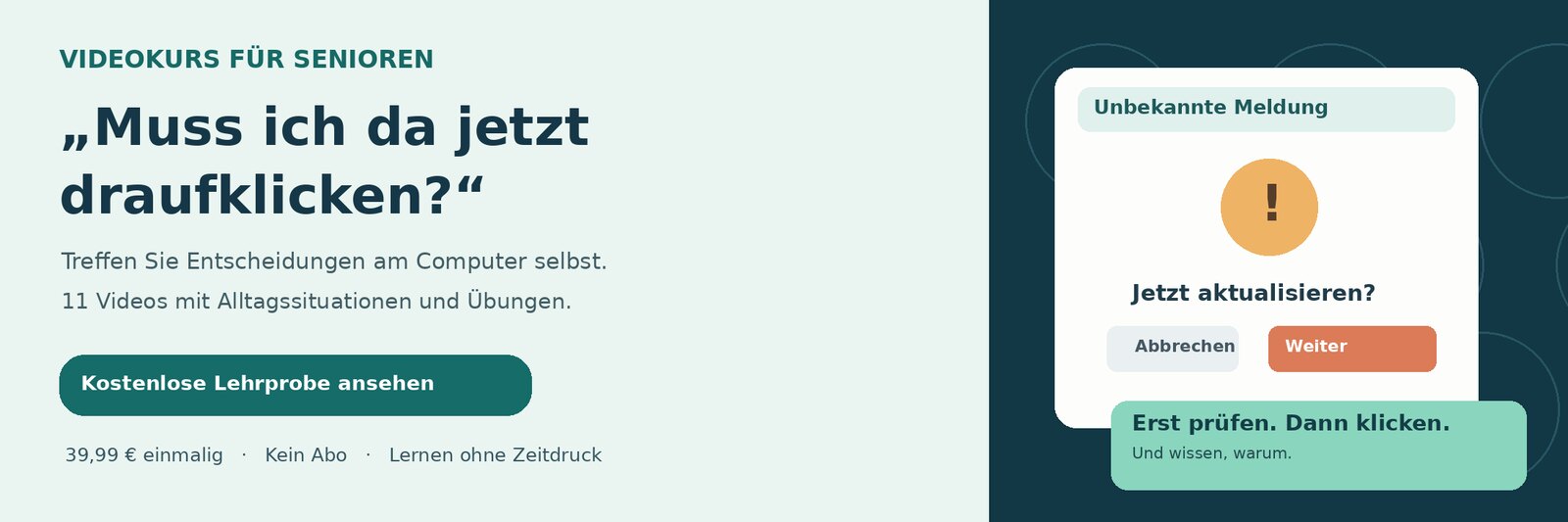
Diese beiden Fragen sind das Herzstück von Lektion 5 meines Videokurs „Computer verstehen“. Dort üben wir an echten Beispielen, auch an Update-Meldungen, wie man in wenigen Sekunden einschätzt, ob man klicken kann oder lieber schließt.
Mit etwas Übung dauert dieser kurze Blick nur zwei, drei Sekunden und erspart viel Ärger.
Wenn Sie unsicher sind, ob eine Meldung echt ist
Manchmal lässt sich eine Meldung auch mit diesen Fragen nicht eindeutig einordnen. Oder Sie haben bereits geklickt und fragen sich jetzt, ob das schlimm war. Für genau solche Fälle gibt es meine Hilfe bei verdächtigen Meldungen.
Wenn Sie in Berlin-Charlottenburg wohnen, sehe ich mir das gerne gemeinsam mit Ihnen an. Ich prüfe, woher die Meldungen kommen, schalte unnötige Benachrichtigungen ab und entferne, was auf Ihrem Computer nichts zu suchen hat.
Und ich zeige Ihnen, woran Sie echte und falsche Meldungen künftig selbst erkennen. Auch Angehörige können sich gerne bei mir melden, wenn Mutter oder Vater mit solchen Fenstern zu kämpfen haben.
Sie erreichen mich unter 0151 44985258 oder per E-Mail an hilfe@computerhilfe-charlottenburg.de.
Und falls gleich wieder ein Fenster fragt, ob Sie wirklich, wirklich sicher sind: Sie dürfen auch einfach auf das Kreuz klicken. Das hat noch keinem Computer geschadet.