

In diesem Artikel
Die Krankenkasse hat Ihnen ein Formular geschickt. Sie klicken auf „Herunterladen“. Kurz erscheint irgendwo ein kleines Fenster. Dann ist es wieder weg. Und das Formular auch.
Sie schauen auf den Desktop. Nichts. Sie schauen in „Dokumente“. Auch nichts. Sie klicken noch einmal auf „Herunterladen“. Und noch einmal. Irgendwo auf Ihrem Computer liegen jetzt vermutlich drei Kopien desselben Formulars. Nur wo?
Die gute Nachricht: Heruntergeladene Dateien verschwinden fast nie wirklich. Sie landen nur an einem Ort, an dem man sie nicht unbedingt vermutet.
Suchen Sie zuerst an diesen Stellen:
- Im Ordner „Downloads“ auf dem Computer.
- In der Download-Liste Ihres Browsers.
- Über die Suche nach dem Dateinamen oder Dateityp.
Wer seine Downloads finden möchte, muss deshalb vor allem wissen, wo Computer und Handy sie hinlegen. Beides zeige ich Ihnen hier. Und wenn Sie danach noch mehr Grundlagen kennenlernen möchten, schauen Sie in meine Übersicht, mit der Sie Ihren Computer besser verstehen.
Fast alles landet im Ordner „Downloads“
Wenn Sie im Internet etwas herunterladen, speichert der Browser die Datei normalerweise automatisch in einem bestimmten Ordner. Dieser Ordner heißt „Downloads“. Das gilt für Chrome, Edge und Firefox gleichermaßen.
Rechnungen. Formulare. Fotos, die Ihnen jemand per Link geschickt hat. Kontoauszüge. Alles, was Sie herunterladen, kommt erst einmal dort an. Kommt eine Datei dagegen nicht aus dem Internet, sondern von einem USB-Stick, sieht der Weg etwas anders aus. Den zeige ich Ihnen in einer eigenen Anleitung, mit der Sie Daten vom Stick auf den Rechner holen.
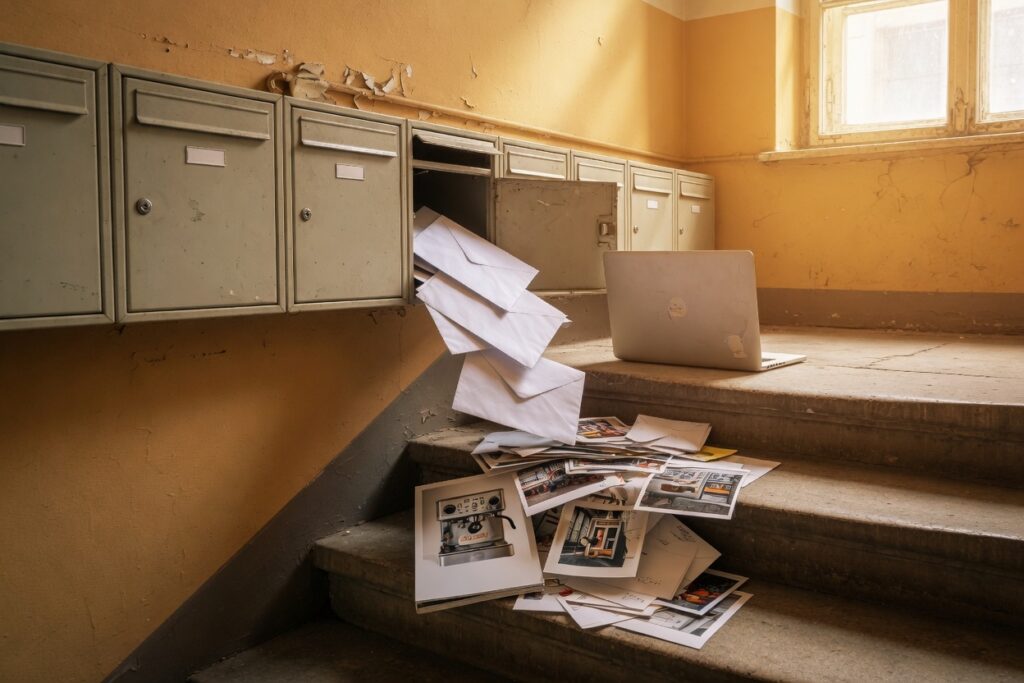
Der Ordner ist so etwas wie der Briefkasten Ihres Computers. Die Post wird nicht direkt in den richtigen Aktenordner sortiert. Sie liegt erst einmal im Briefkasten. Und dort muss man sie auch abholen.

So finden Sie den Ordner „Downloads“
Unter Windows öffnen Sie dafür den Explorer. Das ist das Programm mit dem gelben Ordnersymbol in der Leiste unten. Noch schneller geht es mit einer Tastenkombination: Windows-Taste + E
Im Explorer sehen Sie auf der linken Seite eine Liste mit Ordnern. Dort steht unter anderem: Desktop, Downloads, Dokumente, Bilder.
Klicken Sie auf „Downloads“. Dann sehen Sie, was dort liegt. Und mit etwas Glück ist Ihr Formular gleich dabei.
Die neueste Datei steht nicht immer oben
Im Download-Ordner liegen bei vielen Menschen nicht drei Dateien. Sondern dreihundert. Manchmal auch dreitausend. Dann kann es mühsam werden, die richtige zu finden.
Ein kleiner Trick hilft dabei. Lassen Sie die Dateien nach Datum sortieren. Dafür gibt es im Explorer oben über der Liste eine Spalte mit der Überschrift „Änderungsdatum“. Klicken Sie darauf.
Dann sortiert der Explorer die Dateien nach dem Datum. Wenn Sie noch einmal klicken, dreht sich die Reihenfolge um. Stellen Sie es so ein, dass die neuesten Dateien oben stehen. Ihre Datei von vor fünf Minuten finden Sie dann ganz am Anfang der Liste.
Windows teilt den Ordner oft auch in Gruppen wie „Heute“, „Gestern“ und „Anfang dieses Monats“ ein. Das macht die Suche noch einfacher.
Der schnellste Weg führt über den Browser
Der Browser merkt sich, was Sie heruntergeladen haben. Und er kann Ihnen auch zeigen, wo die Datei liegt. In Chrome und Edge drücken Sie dafür: Strg + J
Dann öffnet sich eine Liste Ihrer letzten Downloads. Bei jeder Datei gibt es die Möglichkeit, sie direkt zu öffnen oder den Ordner anzuzeigen, in dem sie gespeichert ist. Je nach Browser heißt das zum Beispiel „In Ordner anzeigen“.
In Firefox finden Sie die Liste über das Symbol mit dem kleinen Pfeil nach unten oben rechts in der Leiste.
Auch direkt nach dem Herunterladen erscheint in vielen Browsern oben rechts kurz ein solcher Hinweis. Das ist genau das kleine Fenster, das so schnell wieder verschwindet. Ein Klick darauf, und Sie sehen die Datei.
Manchmal wurde die Datei gar nicht gespeichert
Das ist der Fall, der die meisten Menschen verwirrt. Sie klicken auf eine PDF-Datei. Und sie öffnet sich direkt im Browser. Sie können sie lesen. Sie können sie sogar ausdrucken. Aber gespeichert ist sie damit noch nicht unbedingt.
Der Browser zeigt sie Ihnen nur an. Wie ein Brief, den Ihnen jemand kurz über den Tresen reicht. Sie können ihn lesen. Aber Sie haben ihn nicht mitgenommen.
Wenn Sie den Browser schließen, ist die Datei nicht in Ihrem Download-Ordner. Sie müssten sie erneut über den Link öffnen.
Wenn Sie die Datei behalten möchten, müssen Sie sie ausdrücklich speichern. In den meisten Browsern gibt es dafür oben in der PDF-Ansicht ein Symbol mit einem Pfeil nach unten. Oder Sie drücken: Strg + S
Dann fragt der Browser, wo die Datei gespeichert werden soll. Und dann wissen Sie es auch.
Auch bei E-Mail-Anhängen ist es manchmal tückisch
Bei Anhängen in E-Mails ist es ähnlich. Wenn Sie einen Anhang einfach doppelt anklicken, öffnet er sich häufig nur zum Ansehen.
Das Programm legt die Datei dafür an einem versteckten, vorübergehenden Ort ab. Diesen Ort findet man später kaum wieder. Und manchmal wird er sogar automatisch geleert.
Eine PDF öffnen ist nicht dasselbe wie sie speichern
Nach einem Klick auf eine PDF können zwei verschiedene Dinge passieren.
Die PDF ist im Browser sichtbar. Im Download-Ordner muss sie deshalb noch nicht liegen.
Die Datei liegt im Download-Ordner oder an dem Speicherort, den Sie gewählt haben.
Wenn Sie den Anhang dagegen bearbeiten, zum Beispiel ein Formular ausfüllen, und dann einfach speichern, landen Ihre Änderungen unter Umständen genau an diesem versteckten Ort.
Das ist eine der häufigsten Ursachen für den Satz: „Ich habe das Formular doch ausgefüllt und gespeichert. Und jetzt ist es weg.“
Deshalb würde ich wichtige Anhänge immer zuerst speichern. Und erst dann öffnen. In den meisten E-Mail-Programmen gibt es dafür beim Anhang eine Möglichkeit wie „Speichern“ oder „Herunterladen“.

Die Suche kann auch helfen
Wenn Sie ungefähr wissen, wie die Datei heißt, können Sie auch die Suche verwenden. Klicken Sie unten auf das Windows-Symbol oder auf das Suchfeld daneben. Tippen Sie einfach einen Teil des Namens ein. Zum Beispiel: Rechnung oder Krankenkasse
Windows zeigt Ihnen dann passende Dateien an. Das funktioniert allerdings nur, wenn der Dateiname etwas mit dem Inhalt zu tun hat. Und das ist leider nicht immer so.
Warum heißen heruntergeladene Dateien oft so merkwürdig?
Weil derjenige, der die Datei ins Internet gestellt hat, den Namen vergeben hat. Nicht Sie.
Aus dem Formular Ihrer Krankenkasse wird dann vielleicht: FRM_048372_DE.pdf
Und aus Ihrer Stromrechnung: dokument.pdf
Wenn Sie dieselbe Datei mehrmals herunterladen, hängt der Browser zusätzlich Zahlen an: dokument (1).pdf, dokument (2).pdf, dokument (3).pdf
Nach einigen Monaten ist es dann nahezu unmöglich, anhand der Namen zu erkennen, was was ist.
Deshalb lohnt es sich, wichtige Dateien nach dem Herunterladen umzubenennen. Klicken Sie die Datei dafür mit der rechten Maustaste an und wählen Sie „Umbenennen“.
Ein Name wie „Stromrechnung Vattenfall Jahresabrechnung“ ist auch in drei Jahren noch verständlich. „dokument (3).pdf“ eher nicht.
Der Download-Ordner ist kein Archiv
Ein Briefkasten ist praktisch. Aber niemand würde seine gesamte Post der letzten zehn Jahre im Briefkasten aufbewahren. Mit dem Download-Ordner machen das allerdings sehr viele Menschen.
Dort liegt dann alles durcheinander. Wichtige Verträge neben alten Installationsprogrammen. Steuerunterlagen neben Werbeprospekten. Fotos vom Enkel neben einer Bedienungsanleitung für eine Kaffeemaschine, die längst kaputt ist.
Besser ist es, wichtige Dateien nach dem Herunterladen an einen festen Ort zu verschieben. Zum Beispiel in einen Ordner „Rechnungen“ oder „Briefe“ unter „Dokumente“.
Wie so eine einfache, verständliche Ablage aussehen kann, beschreibe ich dort, wo es darum geht, einen Computer für Senioren einzurichten.
Und noch ein Hinweis: Wenn Sie den Download-Ordner irgendwann aufräumen möchten, löschen Sie bitte nicht einfach alles auf einmal. Erst nachsehen. Dann löschen. Zwischen den alten Installationsprogrammen liegt erstaunlich oft doch noch etwas Wichtiges.
Downloads ordentlich ablegen
- Wichtiges findenSehen Sie nach, welche Verträge, Briefe oder Fotos im Download-Ordner liegen.
- Passend verschiebenLegen Sie wichtige Dateien zum Beispiel unter „Dokumente“ ab.
- Reste erst danach prüfenDer Download-Ordner muss kein dauerhaftes Archiv sein.
Man kann auch einstellen, dass der Browser jedes Mal fragt
Wenn Sie lieber selbst entscheiden möchten, wo eine Datei landet, können Sie das im Browser einstellen. In Chrome, Edge und Firefox gibt es in den Einstellungen einen Bereich zu Downloads.
Dort lässt sich festlegen, dass der Browser bei jedem Download fragt, wo die Datei gespeichert werden soll.
Das ist für manche Menschen sehr angenehm. Für andere ist es ein zusätzliches Fenster, das sie nur verwirrt.
Ich würde das von der Person abhängig machen. Wer gerne Ordnung hält, profitiert davon. Wer einfach nur sein Formular haben möchte, ist mit dem festen Download-Ordner oft besser bedient. Hauptsache, Sie wissen, wo er ist.
Die einfachste Merkhilfe
Wenn Sie sich nur einen Satz merken möchten, dann diesen: Heruntergeladene Dateien landen im Ordner „Downloads“.
Und wenn Sie es eilig haben: Strg + J im Browser zeigt Ihnen, was Sie zuletzt heruntergeladen haben.
Wichtige Downloads an einen festen Ort legen
Der Ordner „Downloads“ ist ein Durchgangsort, kein Aufbewahrungsort. Was Sie behalten möchten, etwa eine Rechnung, einen Bescheid oder ein Formular, gehört in einen eigenen Ordner.
Legen Sie dafür im Ordner „Dokumente“ ein paar Ordner an, die zu Ihrem Alltag passen: „Rechnungen“, „Versicherungen“, „Gesundheit“, „Rente“. Nach jedem wichtigen Download ziehen Sie die Datei mit der Maus in den passenden Ordner. Das dauert ein paar Sekunden und erspart später langes Suchen. Wie Sie so einen Ordner selbst anlegen, zeige ich Ihnen in einer eigenen Anleitung.
Und benennen Sie die Datei dabei gleich sinnvoll um, mit Datum und Inhalt. Aus „Dokument_839201.pdf“ wird dann „2025-10 Stromrechnung“.
Online angesehen ist nicht heruntergeladen
Ein häufiges Missverständnis: Eine Rechnung, die Sie im Kundenportal anklicken, öffnet sich oft direkt im Browser. Sie sehen sie, können sie lesen, vielleicht sogar drucken. Auf Ihrem Computer gespeichert ist sie damit aber noch nicht.
Erst wenn Sie auf das Symbol mit dem Pfeil nach unten klicken oder „Speichern“ wählen, landet eine Kopie im Ordner „Downloads“. Genau diesen Unterschied zeige ich in Lektion 4 meines Videokurs „Computer verstehen“: Sie prüfen dort, ob Sie eine Rechnung nur im Internet ansehen oder bereits auf Ihrem Computer haben.
Downloads auf dem Handy finden – iPhone und Android
Auch auf dem Handy gibt es einen Ordner „Downloads“. Er ist nur besser versteckt als auf dem Computer. Denn ein Handy zeigt Ihnen normalerweise keine Ordner. Es zeigt Ihnen Apps.
Auf dem iPhone landen heruntergeladene Dateien in der App „Dateien“. Das ist das blaue Symbol mit dem Ordner. Öffnen Sie die App und tippen Sie unten auf „Durchsuchen“. Dann tippen Sie auf „iCloud Drive“ oder „Auf meinem iPhone“. In einem der beiden finden Sie den Ordner „Downloads“.
Wenn Sie gerade erst in Safari etwas heruntergeladen haben, geht es schneller. Tippen Sie auf das kleine Symbol links in der Adressleiste und dann auf „Downloads“. Dann sehen Sie Ihre letzten Downloads. Das ist so ähnlich wie Strg + J am Computer.
Auf einem Android-Handy, zum Beispiel von Samsung, heißt die passende App meist „Eigene Dateien“ oder einfach „Dateien“. Darin gibt es einen Bereich „Downloads“. Wenn Sie mit Chrome im Internet sind, tippen Sie oben rechts auf die drei Punkte und dann auf „Downloads“.
Eine Ausnahme gibt es: Fotos. Ein Bild aus einer Nachricht oder von einer Internetseite landet auf dem iPhone in der App „Fotos“, nicht im Ordner „Downloads“. Auf Android-Handys taucht es außerdem in der „Galerie“ oder in „Google Fotos“ auf. Wenn Sie ein Bild also nicht finden, schauen Sie zuerst dort nach.
Und auch auf dem Handy gilt dasselbe wie am Computer: Eine PDF, die sich nur im Browser öffnet, ist damit noch nicht gespeichert.
Wenn auf Ihrem Computer niemand mehr etwas wiederfindet
Manchmal ist eine einzelne verschwundene Datei nur das sichtbarste Symptom. Eigentlich liegen die Dinge seit Jahren überall verstreut. Auf dem Desktop. In „Downloads“. In „Dokumente“. Und in Ordnern mit Namen wie „Neuer Ordner (2)“.
Wenn Sie in Berlin-Charlottenburg wohnen, komme ich gerne zu Ihnen nach Hause und bringe gemeinsam mit Ihnen Ordnung hinein.
Ich richte eine Ablage ein, die zu Ihnen passt, sortiere die wichtigen Dateien an ihren Platz und zeige Ihnen, wie Sie neue Downloads künftig gleich richtig ablegen.
Gelöscht wird dabei nur, was Sie wirklich nicht mehr brauchen. Sie erreichen mich unter 0151 44985258 oder per E-Mail an hilfe@computerhilfe-charlottenburg.de.
Und falls Sie gerade nach dem Formular Ihrer Krankenkasse suchen: Schauen Sie in „Downloads“. Vermutlich liegt es dort. Dreimal.