


In diesem Artikel
Beim Familientreffen hat Ihr Neffe die Fotos vom Sommerfest auf einen USB-Stick gespielt. „Steck den einfach in deinen Computer, dann hast du alle“, hat er gesagt. Zu Hause stecken Sie den Stick ein, ein Fenster geht auf, Sie sehen die Fotos und freuen sich.
Zwei Wochen später möchten Sie die Bilder noch einmal anschauen. Der Stick liegt längst wieder bei Ihrem Neffen. Und auf Ihrem Computer ist kein einziges Foto zu finden.
Das passiert sehr häufig, und es hat einen einfachen Grund: Sie haben die Fotos angesehen, aber nicht kopiert. Sie lagen die ganze Zeit nur auf dem Stick.
Hier zeige ich Schritt für Schritt, wie Sie Dateien von einem USB-Stick wirklich auf Ihren Computer holen und wie Sie prüfen, dass Sie eine eigene Kopie haben. Weitere Handgriffe für den Alltag am Rechner zeige ich Ihnen in meinen Anleitungen rund um den Computer.
So behalten Sie die Dateien vom Stick:
- Nicht nur öffnen, sondern kopieren und einfügen.
- Vorher einen Ordner mit klarem Namen anlegen.
- Danach prüfen und den Stick sicher auswerfen.
Ansehen ist nicht kopieren
Wenn Sie ein Foto direkt vom Stick öffnen, holt der Computer es nur kurz zum Anzeigen. Es bleibt aber auf dem Stick. Ziehen Sie den Stick ab, ist auch das Foto weg. Auf Ihrem Computer ist davon nichts zurückgeblieben.
Das ist so ähnlich, als würden Sie bei Freunden ein Fotoalbum durchblättern. Sie sehen die Bilder, aber das Album bleibt bei den Freunden. Wer ein Foto behalten möchte, muss sich einen Abzug machen lassen.
Am Computer heißt dieser Abzug „Kopie“. Erst wenn Sie die Dateien vom Stick auf den Computer kopiert haben, gehören sie Ihnen, auch ohne Stick. Genau diesen Unterschied zeige ich ausführlich in Lektion 8 meines Videokurses „Computer verstehen“.

Den Stick richtig einstecken
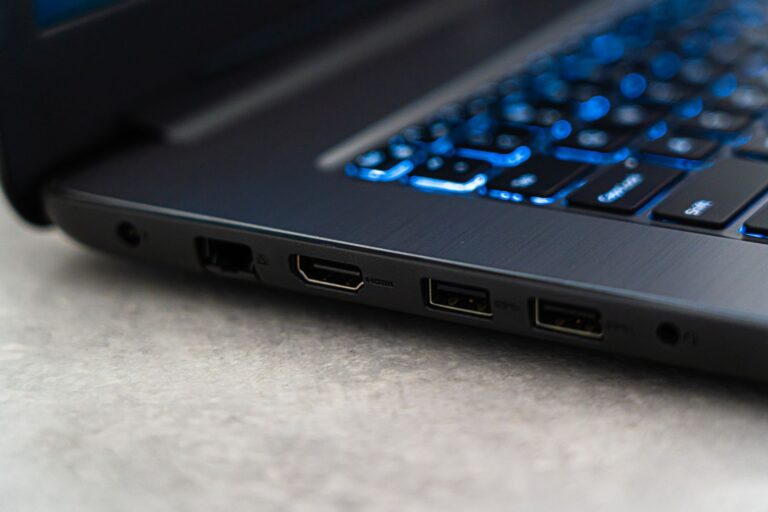
USB-Anschlüsse sind die flachen, rechteckigen Öffnungen an der Seite eines Laptops oder an der Vorder- oder Rückseite eines Standcomputers. Der Stecker des Sticks passt nur in eine Richtung hinein. Geht er nicht leicht, drehen Sie ihn um. Mit Gewalt sollten Sie nie drücken.
Neuere Laptops haben manchmal nur noch die kleineren, ovalen Anschlüsse, die USB-C heißen. Dann brauchen Sie einen kleinen Adapter, oder Sie nehmen einen Stick, der beide Stecker hat.
Nach dem Einstecken dauert es ein paar Sekunden, bis Windows den Stick erkennt. Unten rechts erscheint dann oft eine kleine Meldung, manchmal öffnet sich auch gleich ein Fenster.
Wo finde ich den Stick?
Erscheint kein Fenster, öffnen Sie den Explorer. Das ist das Programm mit dem gelben Ordnersymbol in der Taskleiste. Klicken Sie links auf „Dieser PC“. Dort sehen Sie Ihre Laufwerke: die Festplatte des Computers, meist „Lokaler Datenträger (C:)“, und darunter den Stick, zum Beispiel „USB-Laufwerk (E:)“.
Der Buchstabe kann unterschiedlich sein, je nachdem, wie viele Laufwerke Ihr Computer hat. Oft trägt der Stick auch einen eigenen Namen, den ihm jemand gegeben hat, etwa „Sommerfest“.
Klicken Sie doppelt auf den Stick, und Sie sehen, was darauf ist. Das können einzelne Dateien sein oder Ordner, in denen die Dateien liegen.
Fotos und Dokumente erkennen Sie an kleinen Vorschaubildern oder Symbolen. Wird nur eine Liste mit Namen angezeigt, können Sie oben bei „Anzeigen“ auf „Große Symbole“ umstellen. Dann sehen Sie bei Fotos gleich, was darauf ist, und können gezielter auswählen, welche Bilder Sie behalten möchten. Sieht der Explorer bei Ihnen ganz anders aus als gewohnt, erkläre ich Ihnen, warum sich die Ansicht plötzlich verändert.
Erst überlegen: Wohin sollen die Dateien?
Bevor Sie kopieren, lohnt sich eine kurze Überlegung, wo die Dateien auf Ihrem Computer landen sollen. Fotos gehören in den Ordner „Bilder“, Briefe und Dokumente in „Dokumente“, Musik in „Musik“.
Noch besser ist ein eigener Unterordner mit einem Namen, der verrät, was drin ist: „2026 Sommerfest Familie“ zum Beispiel. Dann finden Sie die Bilder auch in zwei Jahren noch, ohne lange zu suchen.
Einen neuen Ordner legen Sie im Explorer an, indem Sie den Ordner „Bilder“ öffnen, oben auf „Neu“ und dann auf „Ordner“ klicken. Tippen Sie den Namen ein und drücken Sie die Eingabetaste.
Kopieren mit der Maus: Schritt für Schritt
Der sicherste Weg für Einsteiger ist das Kopieren über das Menü mit der rechten Maustaste:
- Öffnen Sie im Explorer den Stick und markieren Sie die Dateien, die Sie haben möchten. Alle auf einmal markieren Sie mit Strg und A.
- Klicken Sie mit der rechten Maustaste auf eine der markierten Dateien und wählen Sie „Kopieren“. Bei Windows 11 ist das ein kleines Symbol mit zwei übereinanderliegenden Blättern.
- Öffnen Sie links den Zielordner, zum Beispiel „Bilder“ und darin Ihren neuen Ordner.
- Klicken Sie mit der rechten Maustaste auf eine freie, weiße Stelle im Ordner und wählen Sie „Einfügen“.
- Warten Sie, bis der Kopiervorgang fertig ist. Bei vielen Fotos erscheint ein kleines Fenster mit einem Fortschrittsbalken.
Jetzt liegen die Dateien zweimal vor: auf dem Stick und auf Ihrem Computer.
Möchten Sie nur einzelne Fotos und nicht alle? Dann halten Sie beim Anklicken die Taste Strg gedrückt. So markieren Sie mehrere Dateien, die nicht nebeneinanderliegen. Ein zweiter Klick mit gedrückter Strg-Taste hebt die Markierung wieder auf.

Der schnelle Weg mit der Tastatur
Wer es einmal mit der Maus gemacht hat, kann es beim nächsten Mal auch mit der Tastatur versuchen. Das geht genauso, nur schneller:
- Strg und A markiert alle Dateien im Ordner.
- Strg und C kopiert die markierten Dateien. C steht für Copy, also Kopieren.
- Strg und V fügt sie im geöffneten Zielordner ein.
Diese drei Tastenkombinationen funktionieren übrigens fast überall am Computer, auch bei Text in Briefen und E-Mails. Es lohnt sich, sie zu kennen.
Vorsicht beim Ziehen mit der Maus
Man kann Dateien auch einfach mit gedrückter Maustaste vom Stick in einen Ordner ziehen. Das ist bequem, hat aber eine Tücke: Je nachdem, wohin man zieht, wird kopiert oder verschoben.
Zieht man vom Stick auf den Computer, kopiert Windows normalerweise. Zieht man aber innerhalb derselben Festplatte, wird verschoben, und die Datei ist am alten Ort verschwunden. Beim Ziehen zeigt ein kleiner Hinweis am Mauszeiger, was passiert: „Nach Bilder kopieren“ oder „Nach Bilder verschieben“.
Wenn Sie unsicher sind, nehmen Sie lieber den Weg über die rechte Maustaste. Dort sehen Sie ganz eindeutig, ob Sie „Kopieren“ oder „Ausschneiden“ wählen.
Prüfen, ob die Kopie wirklich da ist
Nach dem Kopieren lohnt sich eine kurze Kontrolle. Zählen Sie: Wie viele Dateien sind auf dem Stick, wie viele im Zielordner? Unten links im Explorer-Fenster steht die Zahl der Elemente in einem Ordner.
Öffnen Sie dann zwei, drei Fotos direkt aus dem Zielordner auf dem Computer, nicht vom Stick. Werden sie angezeigt, ist alles in Ordnung.
Der sicherste Beweis: Ziehen Sie den Stick ab und öffnen Sie den Ordner noch einmal. Sind die Fotos immer noch da, haben Sie eine eigene Kopie.
Was nach dem Abziehen übrig bleibt
Derselbe Stick, zwei Wege, ein sehr unterschiedliches Ergebnis.
Nur angesehen
Fotos direkt vom Stick geöffnet
Stick abgezogen. Auf dem Computer im Ordner „Bilder“:
Nichts da. Die Fotos waren nie auf dem Computer.
Kopiert
Kopieren und im Ordner „Bilder“ einfügen
Stick abgezogen. Auf dem Computer im Ordner „Bilder“:
Alle vier Fotos da. Das ist Ihre eigene Kopie.
Den Stick sicher entfernen
Bevor Sie den Stick abziehen, sollten Sie ihn „auswerfen“. Damit sagt Windows dem Stick, dass alle Schreibvorgänge abgeschlossen sind. Wer mitten im Kopieren abzieht, riskiert beschädigte Dateien.
Klicken Sie im Explorer mit der rechten Maustaste auf den Stick und wählen Sie „Auswerfen“. Oder klicken Sie unten rechts in der Taskleiste auf das kleine Symbol mit dem Stecker und wählen Sie dort den Stick aus. Wenn Windows meldet, dass das Gerät entfernt werden kann, ziehen Sie ihn ab.
Wer nur gelesen und nicht kopiert hat, kann den Stick meist auch so abziehen. Zur Gewohnheit sollte das Auswerfen trotzdem werden.
Meldet Windows, dass das Gerät gerade verwendet wird, ist meist noch ein Foto oder ein Ordner vom Stick geöffnet. Schließen Sie alle Fenster, in denen Dateien vom Stick zu sehen sind, und versuchen Sie es dann noch einmal. Ist so ein Fenster gerade nicht zu sehen, weil es aus dem Bild gerutscht ist, hilft Ihnen der Artikel Windows-Fenster außerhalb des Bildschirms? So holen Sie es zurück.
Sind die Fotos jetzt wirklich auf dem Computer?
- Gezählt?Gleich viele Dateien auf Stick und im Zielordner.
- Geöffnet?Zwei, drei Fotos direkt aus dem Ordner auf dem Computer.
- Stick abgezogen?Sind die Fotos danach noch da, haben Sie eine eigene Kopie.
Wenn das Kopieren lange dauert
Ein paar Briefe sind in einer Sekunde kopiert. Hunderte Fotos oder ein langes Video können dagegen mehrere Minuten dauern. Das ist normal und liegt vor allem am Stick: Viele günstige Sticks sind beim Lesen und Schreiben eher langsam.
Während des Kopierens zeigt Windows ein kleines Fenster mit einem grünen Balken und der verbleibenden Zeit. Lassen Sie es in Ruhe arbeiten. Ziehen Sie den Stick nicht ab und schalten Sie den Computer nicht aus, bis das Fenster von selbst verschwindet.
Erscheint eine Frage, weil im Zielordner schon Dateien mit demselben Namen liegen, wählen Sie im Zweifel „Diese Dateien überspringen“. Dann wird nichts überschrieben, und Sie haben keine doppelten Fotos.
Die Fotos gleich in Ordnung bringen
Wer die Fotos frisch auf dem Computer hat, sollte die Gelegenheit nutzen. In ein paar Minuten ist mehr Ordnung geschaffen als später in Stunden. Bewährt haben sich diese Handgriffe:
- Einen Ordner pro Anlass anlegen, mit Jahr und Stichwort im Namen.
- Unscharfe und doppelte Fotos gleich löschen, solange man sie noch vor Augen hat.
- Die drei, vier schönsten Bilder in einen Ordner „Lieblingsfotos“ kopieren.
- Auf der Rückseite des Sticks oder auf einem Zettel notieren, was darauf war, bevor Sie ihn zurückgeben.
Und ganz wichtig: Fotos, die nur auf einem einzigen Computer liegen, sind noch nicht gesichert. Wie Sie eine zweite Kopie anlegen, zeige ich Ihnen in meiner Anleitung, damit Ihre Bilder nicht plötzlich verschwinden.
Und andersherum: vom Computer auf den Stick
Der Weg in die andere Richtung funktioniert genauso. Markieren Sie auf dem Computer die Dateien, kopieren Sie sie, öffnen Sie den Stick und fügen Sie sie dort ein. So können Sie Fotos an die Familie weitergeben oder eine Sicherung wichtiger Unterlagen anlegen.
Für Sicherungen ist ein USB-Stick allerdings nur eingeschränkt geeignet, weil er klein ist, leicht verloren geht und nicht ewig hält. Für größere Mengen ist eine externe Festplatte besser. Was besser zu Ihnen passt, USB-Stick oder externe Festplatte, habe ich Ihnen in einem eigenen Vergleich aufgeschrieben.
Wenn der Stick nicht erkannt wird
Erscheint der Stick nach dem Einstecken nicht unter „Dieser PC“, probieren Sie einen anderen USB-Anschluss. Manchmal ist ein Anschluss locker oder liefert nicht genug Strom. Bei Standcomputern sind die Anschlüsse an der Rückseite oft zuverlässiger als die vorne.
Hilft das nicht, stecken Sie den Stick an einem anderen Computer ein. Wird er dort auch nicht erkannt, ist vermutlich der Stick defekt. Wird er dort erkannt, liegt es an Ihrem Computer. Was Sie dann tun können, erkläre ich dort, wo es darum geht, was eine externe Festplatte ist, denn Stick und Festplatte verhalten sich hier gleich.
Hilfe beim Kopieren in Berlin-Charlottenburg
Wenn Sie in Berlin-Charlottenburg wohnen, komme ich gerne zu Ihnen nach Hause. Ich zeige Ihnen an Ihrem eigenen Computer, wie Sie Fotos und Dokumente vom Stick holen, ordentlich in Ordner legen und den Stick sicher entfernen. Dabei üben wir so lange, bis Sie es allein können.
Sie erreichen mich unter 0151 44985258 oder per E-Mail an hilfe@computerhilfe-charlottenburg.de.
Am Telefon reicht übrigens ein Satz wie: „Ich habe Fotos auf einem Stick bekommen und weiß nicht, wie ich sie behalte.“ Damit weiß ich schon ziemlich viel.