

In diesem Artikel
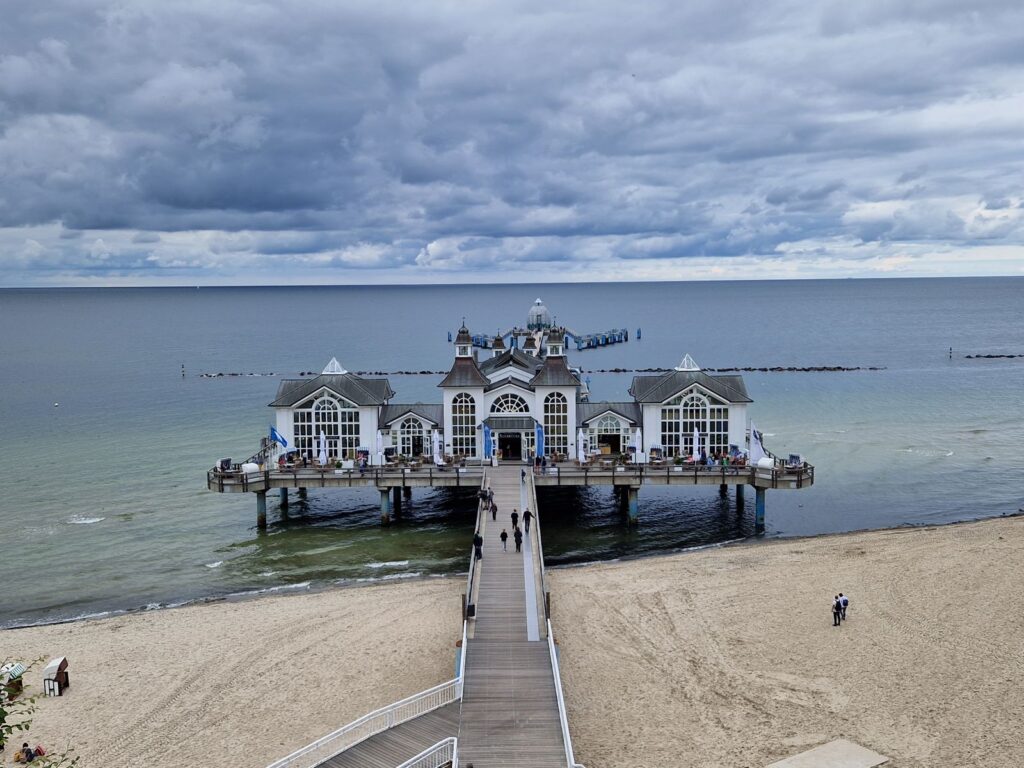
Herr Neumann war mit seiner Frau an der Ostsee. Zwanzig schöne Fotos hat er gemacht, vom Strand, von der Seebrücke, vom Fischbrötchen in der Hand. Seine Schwester in München würde sie gern sehen, aber sie hat kein WhatsApp. „Schick sie mir doch per E-Mail“, sagt sie am Telefon. Wie man so eine große Datei per Mail versendet, weiß er da noch nicht.
Herr Neumann öffnet sein E-Mail-Programm, schreibt ein paar Zeilen und sucht dann eine Weile nach einem Knopf, mit dem die Fotos in die E-Mail kommen. Als er ihn gefunden hat, weiß er nicht, wo die Fotos auf dem Computer liegen. Und als er sie endlich alle ausgewählt hat, kommt die Meldung: „Die Nachricht ist zu groß.“
Fotos per E-Mail zu verschicken ist gar nicht schwer, wenn man drei Dinge weiß: wie man eine Datei an eine E-Mail anhängt, wo die Fotos liegen und wie viel auf einmal in eine E-Mail passt.
In diesem Artikel zeige ich Schritt für Schritt, wie Sie ein Foto am Computer und am Handy verschicken, was Sie bei vielen Fotos tun und worauf Sie vor dem Absenden achten sollten.
Das Wichtigste in Kürze:
- Fotos hängen Sie über die Büroklammer an.
- In eine E-Mail passen meist fünf bis zehn Fotos.
- Vor dem Senden Adresse und Anhänge prüfen.
Anhang: so kommt ein Foto in die E-Mail
Ein Foto wird einer E-Mail als Anhang mitgegeben. Man kann sich das vorstellen wie bei einem Brief, in den man zusätzlich ein Foto steckt. Der Brief ist der Text der E-Mail, das Foto liegt als eigene Datei dabei. Die Empfängerin sieht es meist unter oder über dem Text und kann es öffnen, ansehen und auf ihrem eigenen Computer speichern.
Das Symbol für Anhänge ist fast überall eine Büroklammer. Sie finden sie in Outlook, in Thunderbird, bei Gmail, bei GMX, bei WEB.DE und auf dem Handy. Manchmal steht daneben das Wort „Anhängen“, „Datei anhängen“ oder „Anlage“.
Manche Programme bieten außerdem an, ein Foto direkt in den Text einzufügen, so dass es mitten im Brief erscheint. Das sieht hübsch aus, ist aber nicht nötig. Für den Anfang ist der normale Anhang der sicherste Weg, weil er bei jedem Empfänger gleich ankommt. Und falls Ihnen beim Thema E-Mail noch andere Fragen begegnen, habe ich alles Wichtige rund um Ihr E-Mail-Postfach für Sie gesammelt.

Vorher wissen: Wo liegt das Foto?
Bevor Sie ein Foto anhängen können, müssen Sie wissen, wo es auf dem Computer gespeichert ist. Fotos vom Handy, die Sie auf den Computer geholt haben, liegen meist im Ordner „Bilder“. Fotos, die Ihnen jemand geschickt hat, liegen oft im Ordner „Downloads“.
Wenn Sie nicht sicher sind, wo Ihre Fotos liegen, zeige ich Ihnen, wie Sie Ihre Bilder auf dem Computer aufspüren. Und wie Sie Ihre Bilder überhaupt vom Smartphone auf den Rechner bekommen, erkläre ich Ihnen in einem eigenen Artikel.
Ein Tipp für später: Legen Sie Fotos, die Sie verschicken möchten, vorher in einen eigenen Ordner, zum Beispiel „Ostsee 2026“. Dann finden Sie sie beim Anhängen sofort. Wie man Dateien bewusst ablegt und wiederfindet, zeige ich auch in Lektion 2 meines Videokurses „Computer verstehen“.
Ein Foto am Computer anhängen
So schicken Sie ein Foto am Computer, egal ob mit einem E-Mail-Programm oder im Browser:
- Schreiben Sie eine neue E-Mail wie gewohnt: Empfänger, Betreff, ein paar Zeilen Text.
- Klicken Sie auf die Büroklammer oder auf „Anhängen“.
- Es öffnet sich ein Fenster, in dem Sie Ihre Ordner sehen. Wählen Sie links den Ordner, in dem das Foto liegt, zum Beispiel „Bilder“.
- Klicken Sie das Foto einmal an und dann unten auf „Öffnen“ oder „Einfügen“.
- Warten Sie, bis das Foto in der E-Mail erscheint, meist als kleines Kästchen mit Dateinamen und Größe.
- Klicken Sie erst dann auf „Senden“.
Das Hochladen kann einen Moment dauern, besonders bei großen Fotos oder langsamem Internet. Viele Programme zeigen dabei einen kleinen Fortschrittsbalken. Senden Sie die E-Mail nicht, bevor er fertig ist, sonst fehlt das Foto.
Eine E-Mail mit Fotos
So sieht eine fertige E-Mail mit zwei angehängten Fotos ungefähr aus.
Anschwester@example.com
BetreffFotos von der Ostsee
Liebe Ute, hier sind ein paar Fotos von unserer Reise. Herzliche Grüße, Klaus
Seebruecke.jpg 3,1 MBStrand.jpg 2,8 MB
- Büroklammer anklicken und das Foto im Ordner auswählen.
- Warten, bis das Foto hier steht, mit Namen und Größe. Erst dann senden.
- Nicht zu viel auf einmal: Zusammen passen meist nur 20 bis 25 MB in eine E-Mail, also etwa fünf bis zehn Fotos.
Noch einfacher: das Foto in die E-Mail ziehen
Es gibt einen Weg, der ohne das Suchfenster auskommt. Öffnen Sie den Ordner mit dem Foto und daneben die E-Mail, die Sie gerade schreiben. Klicken Sie das Foto mit der linken Maustaste an, halten Sie die Taste gedrückt und ziehen Sie das Foto in das E-Mail-Fenster. Meist erscheint dort ein Hinweis wie „Dateien hier ablegen“. Lassen Sie die Maustaste los, und das Foto ist angehängt.
Das braucht anfangs etwas Übung mit der Maus, ist aber sehr praktisch. Wenn es nicht klappt, nehmen Sie einfach wieder den Weg über die Büroklammer. Beide Wege führen zum selben Ergebnis.
So versenden Sie mehrere Fotos auf einmal per Mail
Möchten Sie mehrere Fotos in eine E-Mail packen, müssen Sie nicht jedes einzeln anhängen. Im Fenster, das sich nach dem Klick auf die Büroklammer öffnet, halten Sie die Taste „Strg“ gedrückt und klicken nacheinander auf alle gewünschten Fotos. Alle angeklickten Fotos sind dann markiert. Ein Klick auf „Öffnen“ hängt sie gemeinsam an.
Wollen Sie alle Fotos eines Ordners schicken, drücken Sie im Fenster „Strg“ und „A“, dann ist alles markiert. Das Markieren funktioniert genauso wie beim Kopieren von Dateien, das ich im Artikel So klappt Kopieren und Einfügen an Ihrem Computer erkläre.
Bei sehr vielen Fotos stoßen Sie allerdings schnell an eine Grenze. Darum geht es im nächsten Abschnitt.
Wie viel passt in eine E-Mail?
Eine E-Mail darf nicht beliebig groß sein. Die meisten Anbieter erlauben Anhänge von zusammen etwa 20 bis 25 Megabyte. Ein Foto vom Handy hat oft 2 bis 5 Megabyte. In eine E-Mail passen also meist nur etwa fünf bis zehn Fotos in voller Größe.
Dazu kommt: Auch der Empfänger hat eine Grenze. Ist sein Postfach klein oder fast voll, kommt Ihre E-Mail womöglich zurück, selbst wenn Ihr Anbieter sie verschickt hat. Was Sie tun können, wenn Ihr E-Mail-Postfach voll ist, habe ich Ihnen in einem eigenen Artikel aufgeschrieben.
Wenn Sie viele Fotos verschicken möchten, haben Sie drei Möglichkeiten:
- Verteilen Sie die Fotos auf mehrere E-Mails, zum Beispiel „Ostsee, Teil 1“, „Teil 2“ und „Teil 3“.
- Verkleinern Sie die Fotos vor dem Verschicken, wie im nächsten Abschnitt beschrieben.
- Nutzen Sie einen Freigabe-Link. Gmail, Outlook und manche andere Anbieter bieten bei großen Anhängen von selbst an, die Fotos in einem Online-Speicher abzulegen und nur einen Link zu verschicken.
So verkleinern Sie Fotos, damit große Dateien per Mail durchgehen
Für das Ansehen am Bildschirm reicht eine viel kleinere Version eines Fotos völlig aus. Erst wer ein Foto groß ausdrucken möchte, braucht die volle Größe.
Am iPhone fragt das Mail-Programm beim Versenden mehrerer Fotos oft von selbst, in welcher Größe sie verschickt werden sollen: klein, mittel, groß oder Originalgröße. „Mittel“ ist für die meisten Zwecke eine gute Wahl. Auch viele andere Programme bieten so eine Auswahl an.
Am Windows-Computer können Sie ein Foto in der Fotos-App öffnen und über die drei Punkte oben die Funktion „Bildgröße ändern“ wählen. Dort stellen Sie eine kleinere Größe ein und speichern eine Kopie. Das Original bleibt dabei erhalten. Wenn Ihnen das zu umständlich ist, verteilen Sie die Fotos lieber auf mehrere E-Mails.
Ein Foto vom Handy per E-Mail schicken
Am Handy geht es oft am schnellsten aus der Fotos-App oder Galerie heraus. Öffnen Sie das Foto, das Sie verschicken möchten, und tippen Sie auf das Teilen-Symbol. Beim iPhone ist das ein Quadrat mit einem Pfeil nach oben, bei Android-Handys meist drei kleine verbundene Punkte.
Es erscheint eine Auswahl von Apps. Wählen Sie Ihre E-Mail-App, zum Beispiel „Mail“, „Gmail“ oder die App Ihres Anbieters. Es öffnet sich eine neue E-Mail, in der das Foto schon angehängt ist. Sie tragen nur noch den Empfänger und den Betreff ein, schreiben ein paar Worte und tippen auf „Senden“.
Für mehrere Fotos tippen Sie in der Fotos-App zuerst auf „Auswählen“, tippen die gewünschten Bilder an und dann auf das Teilen-Symbol.
Fotos per E-Mail verschicken
- Büroklammer anklicken.Dann das Foto im Ordner auswählen.
- Nicht zu viele auf einmal.Fünf bis zehn Fotos pro E-Mail, sonst aufteilen.
- Vor dem Senden prüfen.Adresse, Betreff und ob die Fotos dranhängen.
Vor dem Absenden kurz prüfen
Bevor Sie auf „Senden“ klicken, lohnt ein kurzer Blick auf vier Dinge:
- Die Adresse: Stimmt jeder Buchstabe? Ein Fehler, und die Fotos landen bei einem Fremden oder kommen zurück.
- Der Betreff: Sagt er, worum es geht, etwa „Fotos von der Ostsee“?
- Die Anhänge: Sind alle Fotos als Kästchen mit Dateinamen zu sehen, und ist das Hochladen fertig?
- Die Auswahl: Ist kein Foto dabei, das nicht für die Empfängerin gedacht ist?
Schreiben Sie außerdem ein, zwei Sätze dazu. E-Mails, die nur aus einem Anhang ohne Text bestehen, wirken auf manche Empfänger verdächtig, weil Betrüger genau solche Nachrichten verschicken. Ein persönlicher Gruß schafft Vertrauen.
Fotos an mehrere Personen gleichzeitig
Sollen die Fotos an die ganze Familie gehen, müssen Sie nicht für jeden eine eigene E-Mail schreiben. Tragen Sie im Feld „An“ einfach mehrere Adressen ein, getrennt durch ein Komma oder Semikolon, je nach Programm. Viele Programme machen nach jeder Adresse von selbst ein kleines Kästchen daraus. Nutzt Ihre Familie ohnehin WhatsApp, geht es auch über eine gemeinsame Gruppe. Wie Sie eine WhatsApp-Gruppe erstellen, erkläre ich Ihnen in einem eigenen Artikel.
Bedenken Sie dabei: Alle Empfänger sehen die Adressen der anderen. In der Familie ist das kein Problem. Schicken Sie Fotos dagegen an einen größeren Kreis, etwa an alle Teilnehmer eines Ausflugs, die sich untereinander nicht kennen, tragen Sie die Adressen besser in das Feld „Bcc“ ein. Dann sieht jeder nur sich selbst. Bei manchen Programmen müssen Sie das Feld erst einblenden, meist über einen Klick auf „Bcc“ neben dem Feld „An“.
Was Sie besser nicht per E-Mail schicken
E-Mails sind praktisch, aber nicht für alles geeignet. Fotos Ihres Personalausweises, Ihrer Bankkarte oder Ihrer Krankenversicherungskarte sollten Sie nicht einfach per E-Mail verschicken, auch nicht an Angehörige. E-Mails können in falsche Hände geraten, etwa wenn ein Postfach gehackt wird.
Und wenn Sie eine E-Mail erhalten, in der Sie jemand bittet, ein Foto Ihres Ausweises zu schicken, um zum Beispiel einen Gewinn zu bestätigen, ist das fast immer ein Betrugsversuch. Woran Sie solche Betrugsversuche per E-Mail erkennen, zeige ich Ihnen gesondert.
Wenn die Fotos nicht ankommen
Ihre Schwester sagt, die E-Mail sei nicht angekommen? Bitten Sie sie zuerst, im Spam-Ordner nachzusehen. E-Mails mit großen Anhängen landen dort manchmal. Schauen Sie dann in Ihrem eigenen Postfach im Ordner „Gesendet“ nach, ob die E-Mail wirklich verschickt wurde und die Fotos dabei sind.
Ist nach ein paar Minuten eine Nachricht wie „Unzustellbar“ oder „Mail delivery failed“ in Ihrem Posteingang, war die E-Mail wahrscheinlich zu groß oder das Postfach des Empfängers voll. Schicken Sie die Fotos dann in mehreren kleineren E-Mails noch einmal. Wie die Empfängerin Ihre Fotos öffnet und speichert, kann sie übrigens im Artikel So öffnen und speichern Sie einen E-Mail-Anhang nachlesen.
Hilfe beim Verschicken von Fotos in Berlin-Charlottenburg
Wenn Sie in Berlin-Charlottenburg wohnen, komme ich gerne zu Ihnen nach Hause und übe mit Ihnen das Verschicken von Fotos an Ihrem eigenen Computer oder Handy. Wir legen einen Ordner für Ihre Fotos an, schicken gemeinsam eine erste E-Mail an jemanden aus Ihrer Familie und schauen, wie sie ankommt.
Sie erreichen mich unter 0151 44985258 oder per E-Mail an hilfe@computerhilfe-charlottenburg.de.