


In diesem Artikel
Der Brief vom Amt muss bis Freitag zurück. Unterschrieben, eingescannt, per E-Mail. Kein Problem, denkt man. Das Gerät auf dem Schreibtisch kann ja drucken, kopieren und scannen.
Also Deckel auf, Brief rein, Deckel zu. Und dann? Am Computer passiert nichts. Oder Windows meldet: „Kein Scanner gefunden.“ Dabei hat das Gerät gestern noch tadellos gedruckt.
Das ist ärgerlich. Und es kommt erstaunlich oft vor. Wenn Ihr Scanner nicht funktioniert, finden wir die Ursache meist Schritt für Schritt.
Meistens liegt es nicht daran, dass der Scanner kaputt ist. Sondern an einer Kleinigkeit zwischen Gerät und Computer. Die häufigsten Ursachen und was Sie selbst tun können, erkläre ich hier.
Drei schnelle Prüfungen:
- Eine Kopie am Gerät machen – klappt sie, ist der Scanner in Ordnung.
- Den Scan am Computer starten statt an der Taste am Gerät.
- Im Ordner „Bilder“ oder „Dokumente“ nach dem fertigen Scan suchen.
Drucken klappt, Scannen nicht – das ist kein Widerspruch
Die meisten Scanner zu Hause stecken in einem sogenannten Multifunktionsgerät. Ein Kasten, der drucken, kopieren und scannen kann.
Für den Computer sind das aber zwei verschiedene Dinge. Beim Drucken schickt der Computer etwas zum Gerät. Beim Scannen muss er etwas vom Gerät abholen. Dafür braucht er einen eigenen Weg und oft auch ein eigenes Programm.
Deshalb kann es gut sein, dass das Drucken einwandfrei funktioniert und das Scannen trotzdem streikt. Das Gerät ist nicht halb kaputt. Es fehlt nur die zweite Verbindung. Alles andere rund um Ihren Drucker und Scanner habe ich Ihnen in meinem großen Überblick zu Drucker und Scanner zusammengestellt.

Ihr Scanner funktioniert nicht? Liegt es am Gerät oder am Computer?
Das lässt sich mit einem einfachen Test herausfinden. Machen Sie eine Kopie.
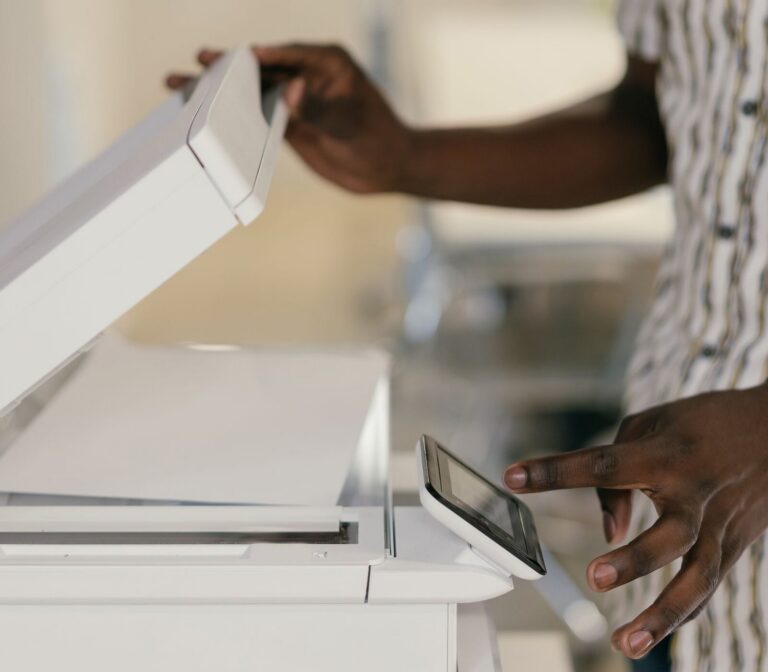
Legen Sie ein Blatt auf die Glasplatte und drücken Sie am Gerät auf „Kopieren“. Kommt eine saubere Kopie heraus, ist der Scanner selbst in Ordnung. Denn beim Kopieren scannt das Gerät die Vorlage und druckt sie gleich wieder aus.
Dann liegt das Problem sehr wahrscheinlich bei der Verbindung zum Computer. Und das ist die gute Nachricht. Denn das lässt sich fast immer beheben. Findet Windows Ihr Gerät überhaupt nicht, lesen Sie auch, was ich Ihnen rate, wenn der Drucker nicht erkannt wird.
Kommt dagegen eine schwarze, streifige oder leere Kopie heraus, hat das Gerät selbst ein Problem. Dann hilft oft nur noch der Kundendienst des Herstellers.
Ist das Gerät wach und verbunden?
Viele Geräte schalten sich nach einer Weile in einen tiefen Energiesparmodus. Beim Drucken wachen sie von selbst auf. Beim Scannen vom Computer aus manchmal nicht.
Drücken Sie deshalb einmal auf eine Taste am Gerät, bevor Sie am Computer auf „Scannen“ klicken.
Bei einem Gerät mit USB-Kabel prüfen Sie, ob das Kabel an beiden Enden fest steckt. Bei einem WLAN-Gerät lohnt sich die Frage, ob Computer und Gerät im selben WLAN sind. Wie Sie das prüfen, zeige ich Ihnen dort, wo es darum geht, den Drucker mit dem PC zu verbinden.
Welches Programm scannt eigentlich?
Hier liegt die häufigste Ursache für Verwirrung. Unter Windows gibt es nämlich gleich mehrere Wege zum Scannen:
- Die App „Windows-Scan“ aus dem Microsoft Store.
- Das ältere Programm „Windows-Fax und -Scan“, das bei vielen Computern noch vorhanden ist.
- Die App oder das Programm des Geräteherstellers.
- Die Scan-Taste direkt am Gerät.
Oft hat früher einmal jemand einen dieser Wege eingerichtet. Und heute versucht man es auf einem anderen. Probieren Sie deshalb ruhig nacheinander die verschiedenen Programme aus. Manchmal klappt es mit dem einen, obwohl das andere den Scanner nicht findet.
Wenn Sie wissen, welcher Weg funktioniert, schreiben Sie ihn sich auf. Das spart beim nächsten Mal viel Sucherei.
Funktioniert Ihr Scanner nach einem Windows-Update nicht mehr?
Gestern ging es noch. Heute nicht mehr. Dazwischen lag ein Update. Das ist eine sehr typische Geschichte.
Manchmal verträgt sich ein Update nicht mit dem kleinen Steuerprogramm des Scanners, dem sogenannten Treiber. Oder ein Programm des Herstellers muss nach dem Update neu eingerichtet werden.
Der erste Versuch ist einfach: Computer und Gerät beide einmal ausschalten und wieder einschalten. Erst das Gerät, dann den Computer.
Hilft das nicht, lohnt sich ein Blick auf die Internetseite des Herstellers. Dort gibt es oft eine aktuelle Version der Software. Laden Sie sie aber nur von der echten Herstellerseite herunter, nicht von irgendeiner Seite, die bei der Suche ganz oben auftaucht.
Die Scan-Taste am Gerät tut nichts
Viele Geräte haben eine Taste mit der Aufschrift „Scannen“ oder „Scan to PC“. Das wirkt praktisch. Man drückt am Gerät, und am Computer erscheint der Scan.
Damit das klappt, muss aber auf dem Computer ein bestimmtes Programm des Herstellers laufen. Ist es nicht installiert, nicht gestartet oder nach einem Update verschwunden, passiert beim Drücken der Taste nichts. Oder das Gerät meldet, es finde keinen Computer.
In diesem Fall ist es meistens einfacher, den Scan am Computer zu starten. Also nicht am Gerät auf „Scannen“ drücken, sondern im Programm am Computer.

Der Scan hat geklappt – aber wo ist die Datei?
Auch das ist ein Klassiker. Das Gerät hat brav gescannt, am Computer kam kurz eine Meldung. Und dann ist der Brief verschwunden.
Er ist nicht weg. Er liegt nur in einem Ordner, in dem man ihn nicht vermutet. Bei der App „Windows-Scan“ ist das meistens der Ordner „Scans“ im Ordner „Bilder“. Beim älteren Programm „Windows-Fax und -Scan“ ist es der Ordner „Gescannte Dokumente“ im Ordner „Dokumente“. Die Programme der Hersteller haben oft wieder eigene Ordner.
Wenn Sie gar nicht wissen, wo die Datei gelandet ist, hilft die Suche im Explorer. Suchen Sie nach dem heutigen Datum oder nach Dateien, die auf „.pdf“ oder „.jpg“ enden.
Ein Tipp: Viele Programme fragen vor dem Scannen, wohin die Datei gespeichert werden soll. Stellen Sie dort einmal einen Ordner ein, den Sie gut wiederfinden. Zum Beispiel einen Ordner „Scans“ direkt auf dem Desktop.
Hier landen Scans meistens
Je nach Programm liegt die Datei in einem anderen Ordner.
- Desktop
- Downloads
- Dokumente
- Gescannte Dokumente Windows-Fax und -Scan
- Bilder
- Scans App „Windows-Scan“
„Der Scanner wird gerade verwendet“
Diese Meldung erscheint manchmal, obwohl Sie gar nichts anderes scannen. Meist hängt dann ein früherer Scanvorgang noch fest. Oder ein anderes Programm hält den Scanner im Hintergrund belegt.
Schließen Sie alle Programme, die mit dem Scannen zu tun haben. Schalten Sie das Gerät aus, warten Sie eine halbe Minute und schalten Sie es wieder ein.
Hilft das nicht, starten Sie auch den Computer neu. Danach ist der Scanner in aller Regel wieder frei.
Ein Sonderfall: ältere Flachbettscanner
Manche älteren Scanner, die nur scannen und nicht drucken können, haben eine Transportsicherung. Das ist ein kleiner Schalter oder Schieber am Gehäuse, oft auf der Unterseite. Er hält den Schlitten mit der Lampe beim Transport fest.
Ist diese Sicherung verriegelt, kann sich der Schlitten nicht bewegen. Der Scanner brummt dann vielleicht kurz und meldet einen Fehler.
Wenn Sie einen solchen Scanner gerade umgestellt oder aus dem Schrank geholt haben, schauen Sie deshalb einmal nach diesem Schalter. In der Anleitung des Geräts ist er meist abgebildet.
Notlösung: das Handy als Scanner
Wenn es schnell gehen muss und der Scanner einfach nicht will, gibt es eine gute Notlösung. Viele Smartphones können Dokumente scannen. Sie richten das Blatt automatisch gerade und machen daraus eine saubere PDF-Datei.
Auf dem iPhone finden Sie die Funktion in der App „Notizen“. Auf vielen Android-Handys in der App „Google Drive“. Für ein gutes Ergebnis hilft:
- Das Blatt auf einen dunklen, ruhigen Untergrund legen.
- Bei Tageslicht oder unter einer hellen Lampe fotografieren.
- Das Handy ruhig und möglichst gerade über das Blatt halten.
- Den eigenen Schatten nicht auf das Blatt fallen lassen.
Für den Brief ans Amt reicht das in den allermeisten Fällen völlig aus.
Gescannte Dateien sinnvoll benennen
Ein häufiges Problem ist gar nicht das Scannen selbst, sondern das Wiederfinden. Der Scanner nennt seine Dateien gern „Scan_20251014_093512.pdf“ oder einfach „Dokument1“. Nach ein paar Wochen weiß niemand mehr, was in welcher Datei steckt.
Benennen Sie jede gescannte Datei gleich nach dem Scannen um. Ein Rechtsklick auf die Datei und „Umbenennen“ genügt. Ein guter Name enthält das Datum und worum es geht, etwa „2025-10 Rentenbescheid“ oder „2025-10 Rechnung Zahnarzt“. Mit dem Datum vorne sortieren sich die Dateien von selbst in der richtigen Reihenfolge. Manches müssen Sie übrigens gar nicht erst einscannen: Ihren Versicherungsverlauf bei der Rentenversicherung können Sie auch online anfordern.
Legen Sie für Scans einen eigenen Ordner an, zum Beispiel „Eingescannte Unterlagen“ im Ordner „Dokumente“. Dann landen wichtige Papiere nicht verstreut zwischen Downloads und Fotos.
PDF oder Bild?
Viele Scan-Programme fragen, in welchem Format gespeichert werden soll. Die beiden wichtigsten sind PDF und JPG. Für Briefe, Formulare und mehrseitige Dokumente ist PDF meist die bessere Wahl. Mehrere Seiten landen dann in einer einzigen Datei, und der Empfänger kann sie auf jedem Gerät öffnen.
JPG ist ein Bildformat und eignet sich für Fotos, die Sie einscannen, etwa alte Abzüge aus dem Familienalbum. Wenn Sie ganze Stapel davon in den Computer holen möchten, lesen Sie meinen Artikel So digitalisieren Sie alte Fotos, Dias und Negative. Für Behörden oder Versicherungen, die eine Datei per E-Mail haben möchten, nehmen Sie lieber PDF.
Wo eine gescannte oder heruntergeladene Datei landet und wie Sie sie wiederfinden, zeige ich übrigens in Lektion 2 und Lektion 4 meines Videokurs „Computer verstehen“.
Und wenn Sie ein Dokument per E-Mail verschicken möchten: Achten Sie darauf, dass die Datei nicht zu groß wird. Eine Auflösung von 200 bis 300 dpi reicht für Briefe völlig aus.
Meine Reihenfolge, wenn der Scanner streikt
Ich würde so vorgehen:
- Eine Kopie am Gerät machen. Klappt sie, ist der Scanner selbst in Ordnung.
- Das Gerät mit einem Tastendruck aufwecken.
- Kabel oder WLAN-Verbindung prüfen.
- Den Scan am Computer starten, nicht an der Taste am Gerät.
- Ein anderes Scan-Programm ausprobieren.
- Gerät und Computer neu starten.
- Erst dann die Software des Herstellers neu installieren.
Und wenn der Scan geklappt hat, aber die Datei fehlt: zuerst im Ordner „Bilder“ und im Ordner „Dokumente“ nachsehen.
Hilfe beim Scanner in Berlin-Charlottenburg
Manchmal liegt der Fehler tiefer. Ein Treiber, der nicht mehr passt. Eine Software, die sich mit einer anderen in die Quere kommt. Oder ein Gerät, das schon viele Jahre auf dem Buckel hat. Was ich bei so einem Scanner vor Ort mache, beschreibe ich auf der Seite Scanner und Drucker einrichten lassen.
Wenn Sie in Berlin-Charlottenburg wohnen, komme ich gerne zu Ihnen nach Hause und bringe den Scanner wieder zum Laufen. Ich richte einen einfachen Weg zum Scannen ein und lege einen Ordner an, in dem Sie Ihre Scans immer wiederfinden.
Sie erreichen mich unter 0151 44985258 oder per E-Mail an hilfe@computerhilfe-charlottenburg.de.
Am Telefon reicht übrigens ein Satz wie: „Drucken geht, scannen nicht.“ Damit habe ich schon eine ziemlich gute Spur.