

In diesem Artikel
Am Sonntag soll es den Schmorbraten geben, den der Fernsehkoch neulich so schön vorgemacht hat. Das Rezept steht im Internet. Also schnell ausdrucken und mit in die Küche nehmen.
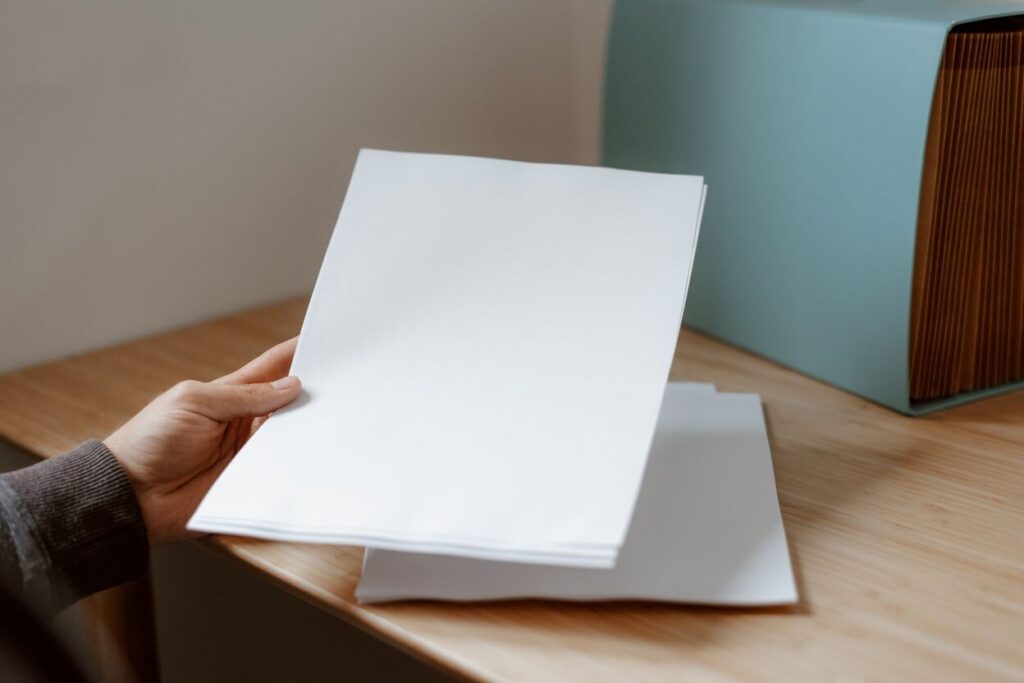
Der Drucker brummt. Er zieht ein Blatt ein, rattert eine Weile vor sich hin und schiebt die Seite heraus. Sie ist weiß. Völlig weiß.
Noch ein Versuch. Wieder weiß. Der Drucker druckt nur leere Seiten, und keiner weiß, warum. Und langsam fragt man sich, ob der Drucker einen auf den Arm nehmen will.
Leere Seiten gehören zu den häufigsten Druckerproblemen, die mir begegnen. Die Ursache ist meistens harmlos. Man muss sie nur in der richtigen Reihenfolge suchen. Diese Reihenfolge hilft übrigens bei fast jeder Druckerstörung. Die anderen häufigen Fälle habe ich in meiner Übersicht zu Drucker und Scanner gesammelt.
Diese drei Dinge klären das meiste:
- In der Druckvorschau prüfen, ob die Seite wirklich etwas enthält.
- Bei neuen Patronen nach einem vergessenen Schutzstreifen schauen.
- Einen Düsentest drucken und bei Lücken den Druckkopf reinigen.
Druckt Ihr Drucker nur leere Seiten? Das ist eigentlich eine gute Nachricht
Wenn der Drucker ein Blatt einzieht und wieder ausgibt, hat er Ihren Auftrag bekommen. Die Verbindung zwischen Computer und Drucker funktioniert also.
Sie müssen sich deshalb nicht mit WLAN, Kabeln oder Treibern beschäftigen. Das Problem liegt fast immer an einer von zwei Stellen: am Dokument selbst oder an der Tinte.
Wenn der Drucker gar nichts tut, ist das eine andere Geschichte. Dazu finden Sie Hilfe im Artikel Ihr Drucker druckt nicht? Das können Sie selbst ausprobieren

„Der Drucker hat doch etwas gemacht.“
Bevor Sie an der Tinte zweifeln, lohnt sich ein kurzer Blick auf das, was Sie drucken wollten. Manchmal macht der Drucker nämlich alles richtig. Er druckt nur genau das, was auf der Seite steht: nichts.
Das passiert öfter, als man denkt. Typische Fälle sind:
- Ein Brief in Word hat am Ende eine leere Seite, weil dort noch ein paar Leerzeilen stehen.
- Eine E-Mail wird mit einer zusätzlichen Seite gedruckt, auf der nur Adressen oder ein winziger Fußtext stehen.
- Eine Internetseite mit viel Werbung lässt beim Drucken große weiße Flächen oder ganze Seiten frei.
- Ein Dokument wurde versehentlich mit weißer Schrift geschrieben.
Die Druckvorschau verrät das. Sie erscheint in den meisten Programmen, sobald Sie auf „Drucken“ klicken. Ist die Seite schon dort leer, ist der Drucker unschuldig.
Was kommt aus dem Drucker?
- Komplett weiß?Druckvorschau, Schutzstreifen und Tinte prüfen.
- Blass oder streifig?Einen Düsentest drucken und den Druckkopf reinigen.
- Erst Text, dann ein leeres Blatt?Das Dokument hat am Ende eine leere Seite.
Erst ein beschriebenes Blatt, dann ein leeres?
Kommt nach jeder bedruckten Seite ein leeres Blatt hinterher, stecken meistens zwei Ursachen dahinter.
Entweder hat das Dokument wirklich eine Seite mehr, wie oben beschrieben. Oder der Drucker zieht zwei Blätter auf einmal ein. Das passiert gern bei Papier, das lange offen lag oder etwas feucht geworden ist. Die Blätter haften dann aneinander.
Nehmen Sie den Stapel einmal heraus und fächern Sie ihn auf, so wie man Spielkarten mischt. Legen Sie dann nicht mehr Papier ein als nötig. Ein halb volles Fach ist für viele Drucker angenehmer als ein randvolles.

Ist die neue Patrone wirklich bereit?
Wenn die leeren Seiten direkt nach einem Patronenwechsel auftauchen, liegt der Verdacht nahe. Neue Patronen haben oft einen Klebestreifen oder eine kleine Schutzkappe. Bleibt sie dran, kommt keine Tinte heraus.
Nehmen Sie die Patrone noch einmal heraus und schauen Sie genau hin. Manchmal ist der Streifen durchsichtig und kaum zu sehen.
Setzen Sie die Patrone danach wieder ein, bis sie hörbar einrastet. Viele Drucker brauchen nach dem Wechsel ein paar Minuten, um die Tinte bis zum Druckkopf zu pumpen. Warten Sie diese Zeit ruhig ab, bevor Sie das nächste Blatt drucken.
Wie voll ist die Tinte wirklich?
Die Füllstandsanzeige im Drucker oder am Computer ist nur eine Schätzung. Sie zählt in Wahrheit, wie viel gedruckt wurde, und rechnet daraus den Rest aus.
Das funktioniert bei Originalpatronen meistens ordentlich. Bei nachgefüllten Patronen steht die Anzeige dagegen oft dauerhaft auf „voll“ oder auf „unbekannt“. Dann sagt sie gar nichts über den echten Füllstand.
Ein leeres Blatt nach einer langen Druckphase, etwa nach der Steuererklärung oder einem großen Fotostapel, deutet deshalb ganz schlicht auf leere Tinte hin. Auch wenn die Anzeige noch etwas anderes behauptet.
Lange nicht gedruckt? Dann sitzt die Tinte fest
Die häufigste Ursache bei Tintenstrahldruckern ist eine ganz andere. Der Drucker stand einige Wochen unbenutzt herum. In dieser Zeit ist die Tinte in den feinen Düsen des Druckkopfs angetrocknet.
Diese Düsen sind winzig, viel feiner als ein Haar. Schon ein dünner Film aus getrockneter Tinte reicht, damit nichts mehr hindurchkommt. Das Blatt läuft dann zwar durch den Drucker, bleibt aber weiß. Oder es kommen nur blasse Streifen.
Die gute Nachricht: Das lässt sich in vielen Fällen mit den Bordmitteln des Druckers wieder lösen. Wie, zeigen die nächsten beiden Abschnitte.
Und für die Zukunft ein kleiner Tipp aus der Praxis: Drucken Sie einmal pro Woche eine einzige farbige Seite, zum Beispiel ein Foto oder einen bunten Kalender. Das hält die Düsen frei und ist günstiger als jede Reparatur.

Der Düsentest zeigt, was los ist
Fast jeder Tintenstrahldrucker kann eine Testseite drucken, die genau zeigt, ob alle Düsen arbeiten. Sie heißt je nach Hersteller „Düsentest“, „Düsenprüfmuster“ oder „Druckqualitätsbericht“.
So kommen Sie meistens dorthin:
- Legen Sie ein normales weißes Blatt in den Drucker.
- Suchen Sie im Menü am Display des Druckers nach „Wartung“, „Einrichtung“ oder einem Symbol mit Werkzeug.
- Wählen Sie dort den Düsentest oder die Testseite aus und bestätigen Sie.
- Hat der Drucker kein Display, steht in der Anleitung, welche Tasten Sie dafür gemeinsam drücken müssen. Alternativ finden Sie den Test in der Druckersoftware am Computer.
Auf der Testseite erscheinen feine Linien oder Gitter in jeder Farbe. Sind sie vollständig, ist alles in Ordnung. Fehlen Linien oder ist eine Farbe ganz weiß, sind Düsen verstopft.
So lesen Sie den Düsentest
Ein Drucker, bei dem alles stimmt, und einer mit verstopften Düsen.
✓Alles in Ordnung
Schwarz
Cyan
Magenta
Gelb
Alle Linien sind vollständig.
!Düsen verstopft
Schwarz
Cyan
Magenta
Gelb
Lücken oder eine fehlende Farbe: Druckkopf reinigen.
Druckkopfreinigung – mit Geduld statt Dauerschleife
Im selben Menü gibt es die „Druckkopfreinigung“. Dabei pumpt der Drucker kräftig Tinte durch die Düsen, um sie freizuspülen.
Starten Sie die Reinigung einmal und drucken Sie danach wieder den Düsentest. Oft ist es schon deutlich besser. Ist es noch nicht perfekt, machen Sie eine zweite Reinigung.
Danach würde ich eine Pause einlegen. Lassen Sie den Drucker ein paar Stunden oder über Nacht stehen. Die frische Tinte weicht die Reste in der Zeit weiter auf. Viele Reinigungen direkt hintereinander verbrauchen dagegen nur sehr viel Tinte.
Manche Drucker bieten zusätzlich eine „Intensivreinigung“ an. Die ist für hartnäckige Fälle gedacht und kostet besonders viel Tinte. Nutzen Sie sie erst, wenn die normale Reinigung auch nach der Pause nicht geholfen hat.
Patronen mit und ohne eigenen Druckkopf
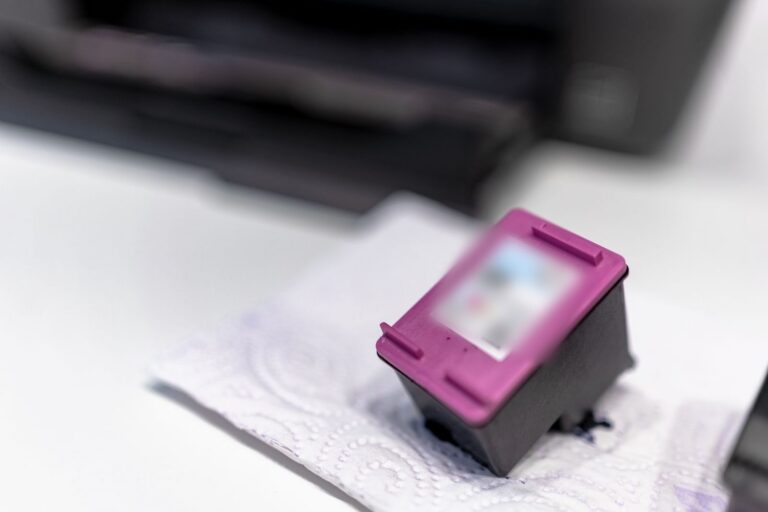
Bei manchen Druckern sitzt der Druckkopf direkt an der Patrone. Mit jeder neuen Patrone bekommt der Drucker dann auch neue Düsen. Das ist zum Beispiel bei vielen günstigen Geräten von HP und Canon so.
Hier hilft bei eingetrockneter Tinte oft schon eine neue Patrone. Oder man tupft die Unterseite der alten Patrone vorsichtig mit einem feuchten, fusselfreien Tuch ab.
Bei anderen Druckern ist der Druckkopf fest eingebaut, etwa bei vielen Geräten von Epson und Brother. Eine neue Patrone ändert dann nichts an verstopften Düsen. Hier ist die Reinigung über das Menü der richtige Weg.
Welche Bauart Sie haben, steht in der Anleitung. Oder Sie schauen auf die Patrone: Hat sie an der Unterseite eine kleine Fläche mit goldenen Kontakten und einer schmalen Düsenleiste, ist der Druckkopf dabei.
Nachgefüllte und günstige Fremdpatronen
Patronen von anderen Herstellern sind oft deutlich günstiger. Sie funktionieren in vielen Fällen auch gut. Bei leeren Seiten gehören sie aber zu den ersten Verdächtigen.
Diese Probleme sehe ich damit häufiger:
- Die Tinte ist dünner oder anders zusammengesetzt und trocknet schneller in den Düsen an.
- Der Chip auf der Patrone wird nicht richtig erkannt, und der Drucker verweigert die Arbeit.
- Nachgefüllte Patronen haben Luft im Inneren, sodass die Tinte nicht gleichmäßig fließt.
- Die Füllstandsanzeige stimmt nicht mehr, und man merkt zu spät, dass die Patrone leer ist.
Wenn die leeren Seiten kurz nach dem Wechsel auf eine Fremdpatrone auftreten, probieren Sie zum Vergleich eine Originalpatrone. Das ist teurer, schafft aber schnell Klarheit. Bestellen Sie Patronen im Internet, dann lohnt sich vorher ein Blick in meine Hinweise, wie Sie einen Fake-Shop erkennen.
Und wenn Ihr Laserdrucker leere Seiten druckt?
Laserdrucker arbeiten nicht mit flüssiger Tinte, sondern mit Tonerpulver. Eintrocknen kann dort nichts. Leere Seiten haben deshalb meistens andere Gründe.
Bei einer neuen Tonerkartusche ist oft noch die Schutzfolie oder ein Transportstreifen dran. Bei manchen Modellen gibt es einen langen Zugstreifen an der Seite, den man ganz herausziehen muss.
Ist der Toner fast leer, hilft es manchmal, die Kartusche herauszunehmen und ein paar Mal sanft hin und her zu schwenken. Dann verteilt sich das restliche Pulver. Für ein paar Seiten reicht das oft noch.
Kommen dagegen trotz vollem Toner nur weiße Seiten, kann die Bildtrommel defekt sein. Das ist ein Fall für eine neue Trommel oder einen Fachmann. Was ich in so einem Fall für Sie tun kann, steht auf meiner Seite Drucker oder Scanner funktioniert nicht.
Wenn trotz allem nur weiße Seiten kommen
Sie haben die Druckvorschau geprüft, neue Tinte eingesetzt und den Druckkopf mehrmals gereinigt. Und trotzdem bleibt das Blatt weiß.
Dann ist der Druckkopf möglicherweise dauerhaft verstopft oder beschädigt. Bei vielen günstigen Druckern lohnt sich eine Reparatur leider nicht mehr. Ein neuer Druckkopf kostet dann oft fast so viel wie ein neues Gerät.
Bevor Sie einen neuen Drucker kaufen, lohnt sich trotzdem ein zweiter Blick von jemandem, der sich damit auskennt. Manchmal ist es doch nur eine Kleinigkeit. Und wenn es wirklich ein neuer werden soll, erkläre ich Ihnen das Anschließen per Kabel oder WLAN Schritt für Schritt. beim Einrichten.
Wie Sie einen Fehler eingrenzen, also prüfen, ob es am Drucker, am Computer oder an der Verbindung liegt, zeige ich in Lektion 9 meines Videokurs „Computer verstehen“.
Hilfe bei leeren Seiten in Berlin-Charlottenburg
Wenn Sie in Berlin-Charlottenburg wohnen, komme ich gerne zu Ihnen nach Hause und sehe mir Ihren Drucker an. Ich finde heraus, ob es an der Tinte, am Druckkopf oder am Dokument liegt, und bringe das Gerät wieder zum Drucken.
Und wenn sich eine Reparatur nicht mehr lohnt, sage ich Ihnen das ehrlich. Dann suchen wir gemeinsam ein Gerät aus, das zu Ihnen passt, und ich richte es ein.
Sie erreichen mich unter 0151 44985258 oder per E-Mail an hilfe@computerhilfe-charlottenburg.de.
Am Telefon reicht übrigens ein Satz wie: „Mein Drucker zieht Papier ein, aber es kommt nur weiß wieder raus.“ Damit weiß ich schon ziemlich genau, wo ich anfangen muss.