


In diesem Artikel
Frau Krüger hat ihren Computer seit vier Jahren. Alles, was sie speichert, landet irgendwo: Briefe an die Hausverwaltung, Fotos von den Enkeln, die Rechnung vom Zahnarzt, ein Rezept für Apfelkuchen. Inzwischen sind es mehrere Hundert Dateien in einer langen Liste, und jedes Mal, wenn sie etwas sucht, scrollt sie minutenlang.
„Ich müsste das mal ordnen“, sagt sie, „aber ich weiß gar nicht, wie man diese gelben Mappen macht.“
Diese gelben Mappen heißen Ordner, und einen anzulegen dauert nur wenige Sekunden. Mit einer Tastenkombination geht ein neuer Ordner sogar noch schneller. Viel wichtiger als der Handgriff ist die Frage, welche Ordner man überhaupt braucht. Mit einer einfachen Ordnung finden Sie Ihre Dateien auch nach Jahren noch, ohne lange zu suchen.
In diesem Artikel zeige ich, wie Sie einen Ordner anlegen, ihn sinnvoll benennen, Dateien hineinschieben und eine Ordnung aufbauen, die mit Ihnen mitwächst. Die Anleitung bezieht sich auf Windows, für Apple-Computer gibt es einen eigenen Abschnitt. Wenn Sie danach noch mehr über die Grundlagen am Rechner wissen möchten, schauen Sie in meinen Ratgeber zum Computer-Alltag.
Das Wichtigste in Kürze:
- Neuer Ordner: rechte Maustaste auf eine freie Stelle, Neu, Ordner.
- Eigene Ordner in Dokumente anlegen, nicht auf dem Desktop.
- Wenige Bereiche mit klaren Namen halten am längsten.
Was ist ein Ordner überhaupt?
Ein Ordner am Computer funktioniert wie ein Aktenordner im Regal. Er ist ein Behälter, in den Sie Dateien legen: Briefe, Fotos, Rechnungen, alles, was Sie gespeichert haben. Auf dem Bildschirm sieht er meist aus wie eine gelbe Mappe.
Ein Ordner kann auch weitere Ordner enthalten, so wie ein Aktenordner Trennblätter hat. So entsteht eine Ordnung in Stufen: Im Ordner Dokumente liegt ein Ordner Wohnung, darin ein Ordner Nebenkosten, darin die einzelnen Abrechnungen.
Wichtig zu wissen: Ein Ordner selbst kostet keinen Platz. Sie können so viele anlegen, wie Sie möchten. Und wenn Sie eine Datei in einen anderen Ordner verschieben, ändert sich an der Datei selbst nichts. Sie liegt nur an einem anderen Ort.

Wo neue Ordner am besten hingehören
Windows bringt schon einige Ordner mit. Die wichtigsten finden Sie im Explorer, also dem Programm mit dem gelben Ordnersymbol unten in der Taskleiste, auf der linken Seite:
- Dokumente für Briefe, Rechnungen, Formulare und alles Schriftliche.
- Bilder für Fotos und Bildschirmfotos.
- Downloads für alles, was Sie aus dem Internet herunterladen. Das ist ein Durchgangsort, kein Archiv.
- Desktop, also die Fläche, die Sie sehen, wenn alle Fenster zu sind.
Legen Sie Ihre eigenen Ordner am besten in Dokumente oder Bilder an, nicht auf dem Desktop. Der Desktop ist schnell voll und unübersichtlich. Außerdem werden Dokumente und Bilder von den meisten Sicherungsprogrammen automatisch mitgesichert.
Wenn Sie nicht wissen, wo eine bestimmte Datei gerade liegt, zeige ich Ihnen, wie Sie Dateien suchen und schnell wiederfinden.
So kann Ihr Ordner Dokumente aussehen
Ein Beispiel mit fünf Bereichen. Ein Bereich ist aufgeklappt.
- Wohnung
- Nebenkosten
- Abrechnung 2025.pdf
- Abrechnung 2026.pdf
- Gesundheit
- Geld und Versicherungen
- Rente und Behörden
- Briefe und Persönliches
- 1Wenige BereicheFünf Ordner reichen für das meiste.
- 2Klare NamenEin oder zwei Wörter, die sagen, was drin ist.
- 3Jahre bei BedarfUnterordner wie 2025 und 2026 für Rechnungen.
So legen Sie einen neuen Ordner an – per Maus oder Tastenkombination
Öffnen Sie den Explorer und klicken Sie links auf Dokumente. Jetzt sehen Sie rechts den Inhalt dieses Ordners. Klicken Sie mit der rechten Maustaste auf eine freie, weiße Stelle, also nicht auf eine Datei. Es öffnet sich ein kleines Menü.
Fahren Sie mit der Maus auf Neu und klicken Sie dann auf Ordner. Sofort erscheint ein neuer Ordner mit dem Namen Neuer Ordner. Der Name ist blau markiert, das heißt: Sie können jetzt direkt lostippen. Schreiben Sie den Namen, den der Ordner haben soll, und drücken Sie die Eingabetaste.
Fertig. Der Ordner ist angelegt und steht in der Liste. Mit einem Doppelklick öffnen Sie ihn. Er ist natürlich noch leer.
Es gibt auch eine Tastenkombination, die das Gleiche macht: Halten Sie die Tasten Strg und Umschalt gedrückt und drücken Sie dann N. Wer lieber klickt, findet im Explorer oben links außerdem eine Schaltfläche Neu, über die man ebenfalls einen Ordner anlegt.
Den Ordner richtig benennen
Ein guter Ordnername sagt in einem oder zwei Wörtern, was drin ist. Wohnung, Gesundheit, Rente, Reisen, Rezepte. Vermeiden Sie Namen wie Neu, Sonstiges oder Wichtig. Nach einem halben Jahr wissen Sie nicht mehr, was darin war.
Einige Zeichen sind in Ordnernamen nicht erlaubt, zum Beispiel der Schrägstrich, der Doppelpunkt, das Fragezeichen und Anführungszeichen. Windows sagt Ihnen Bescheid, wenn Sie eines davon tippen. Umlaute und Leerzeichen sind dagegen kein Problem.
Ein kleiner Trick für die Reihenfolge: Windows sortiert Ordner alphabetisch. Wenn Sie Ordner für Jahre anlegen, schreiben Sie das Jahr vorne, also 2025 und 2026. Dann stehen sie automatisch in der richtigen Reihenfolge.
Eine einfache Ordnung, die lange hält
Der häufigste Fehler beim Ordnen ist, zu viel auf einmal zu wollen. Wer zwanzig Ordner mit Unterordnern anlegt, verliert schnell selbst den Überblick. Besser ist eine Ordnung mit wenigen Bereichen, die zu Ihrem Leben passen.
Für viele meiner Kundinnen und Kunden haben sich im Ordner Dokumente diese Bereiche bewährt: Wohnung, Gesundheit, Geld und Versicherungen, Rente und Behörden, Briefe und Persönliches. Darunter bei Bedarf Unterordner nach Jahren, zum Beispiel für Rechnungen oder Kontoauszüge. In den Bereich Rente passt zum Beispiel Ihr Versicherungsverlauf. Wie Sie den Rentenversicherungsverlauf online anfordern, zeige ich Ihnen in einem eigenen Artikel.
Fangen Sie klein an. Legen Sie zwei, drei Ordner an und sortieren Sie zuerst die Dateien, die Sie am häufigsten brauchen. Der Rest kann warten. Eine Ordnung, die Sie wirklich benutzen, ist besser als eine perfekte, die Sie überfordert.
Dateien in einen Ordner verschieben
Am einfachsten geht es mit der Maus. Öffnen Sie den Ordner, in dem die Datei gerade liegt. Klicken Sie die Datei mit der linken Maustaste an, halten Sie die Taste gedrückt und ziehen Sie die Datei auf den Zielordner. Wenn der Ordner blau hinterlegt ist, lassen Sie los. Die Datei liegt jetzt darin.
Das klappt am besten, wenn Datei und Zielordner im gleichen Fenster zu sehen sind. Liegt der Zielordner woanders, ziehen Sie die Datei auf den Ordnernamen in der linken Spalte des Explorers.
Wer mit der Maus unsicher ist, nimmt den Weg über Ausschneiden und Einfügen: Datei anklicken, Strg und X drücken, in den Zielordner wechseln, Strg und V drücken. Wie Kopieren und Einfügen genau funktioniert, zeige ich Ihnen in einer eigenen Anleitung.
Mehrere Dateien auf einmal verschieben Sie, indem Sie die Strg-Taste gedrückt halten und nacheinander die Dateien anklicken. Dann ziehen Sie alle zusammen in den Ordner.
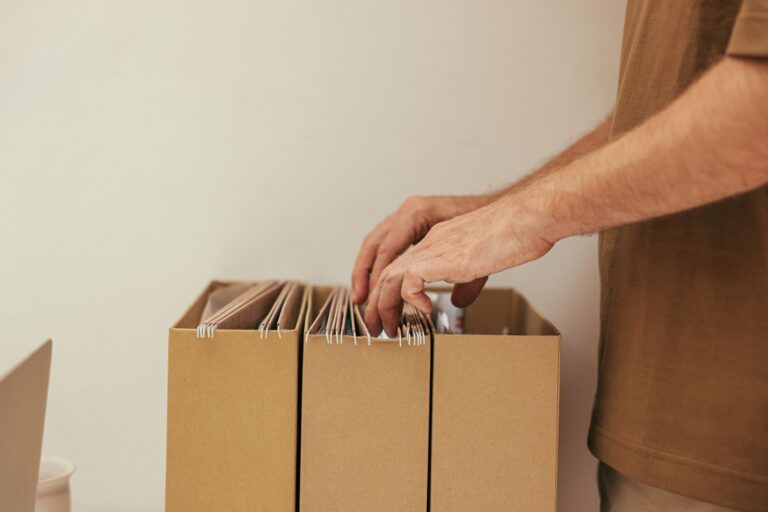
Verschieben oder kopieren – der Unterschied
Beim Verschieben wandert die Datei an einen neuen Ort. Am alten Ort ist sie danach weg. Beim Kopieren entsteht ein zweites Exemplar, das Original bleibt, wo es war.
Innerhalb Ihres Computers verschiebt Windows Dateien, wenn Sie sie mit der Maus ziehen. Ziehen Sie dagegen eine Datei auf einen USB-Stick, kopiert Windows sie. Das ist sinnvoll, denn so bleibt das Original auf dem Computer. Wie Sie Dateien vom USB-Stick kopieren, erkläre ich Ihnen in einer eigenen Anleitung.
Beim Aufräumen sollten Sie verschieben, nicht kopieren. Sonst haben Sie am Ende jede Datei zweimal, und niemand weiß mehr, welche die richtige ist.
Ordner umbenennen und löschen
Wenn ein Name nicht mehr passt, klicken Sie den Ordner mit der rechten Maustaste an und wählen Umbenennen. Der Name wird markiert, und Sie können einen neuen tippen. Mit der Eingabetaste bestätigen Sie. Die Dateien im Ordner bleiben dabei unverändert.
Löschen geht genauso: rechte Maustaste, Löschen. Aber Vorsicht, damit löschen Sie auch alles, was im Ordner liegt. Schauen Sie vorher hinein. Zum Glück landet ein gelöschter Ordner zuerst im Papierkorb, von dort können Sie ihn zurückholen, solange der Papierkorb nicht geleert wurde.
Ordner, die Windows selbst mitgebracht hat, wie Dokumente, Bilder oder Downloads, sollten Sie nicht umbenennen oder löschen. Viele Programme verlassen sich darauf, dass es sie gibt.
Ordner schnell wiederfinden: der Schnellzugriff
Ordner, die Sie oft brauchen, können Sie an die linke Seite des Explorers anheften. Klicken Sie den Ordner mit der rechten Maustaste an und wählen Sie An Schnellzugriff anheften. In neueren Windows-Versionen heißt der Bereich Start, der Befehl funktioniert genauso.
Von nun an steht der Ordner immer links in der Liste, egal wo Sie sich gerade befinden. Ein Klick genügt, und Sie sind dort. Das ist besonders praktisch für den Ordner, in dem Sie aktuelle Rechnungen oder Briefe sammeln.
Wie man einen Brief so speichert, dass man ihn auch wiederfindet, übe ich Schritt für Schritt in Lektion 2 meines Videokurses „Computer verstehen“.
Am Apple-Computer: so heißt es dort
Auf einem Mac heißt das Programm für Dateien und Ordner Finder. Es hat ein Symbol mit einem lächelnden Gesicht und steht links unten im Dock. Die Handgriffe sind ähnlich, nur die Namen sind anders:
- Einen neuen Ordner legen Sie über das Menü Ablage und dann Neuer Ordner an, oder mit der rechten Maustaste auf eine freie Stelle.
- Umbenennen geht, indem Sie den Ordner anklicken und die Eingabetaste drücken.
- Gelöschte Ordner landen im Papierkorb rechts im Dock.
- Häufig genutzte Ordner ziehen Sie einfach in die linke Seitenleiste des Finders.
Die Ordnung selbst, also welche Ordner Sie anlegen und wie Sie sie benennen, ist am Mac genau die gleiche.
Typische Stolperfallen
Ein paar Dinge gehen beim Ordnen immer wieder schief. Wenn Sie sie kennen, sparen Sie sich viel Sucherei:
- Die Datei ist versehentlich in einen falschen Ordner gerutscht, weil die Maus zu früh losgelassen wurde. Drücken Sie sofort Strg und Z, dann wird das Verschieben rückgängig gemacht.
- Der neue Ordner heißt noch Neuer Ordner, weil vor dem Tippen woanders hingeklickt wurde. Einfach umbenennen.
- Dateien liegen weiter in Downloads. Programme speichern dort oft automatisch. Schauen Sie den Ordner ab und zu durch.
- Ein Ordner wurde in einen anderen hineingezogen und scheint verschwunden. Suchen Sie im Explorer oben rechts nach seinem Namen.
Keine dieser Pannen ist schlimm. Solange Sie nichts löschen, ist nichts verloren, es liegt nur an einer anderen Stelle.
Wenn etwas verschwunden ist
- Gerade verrutscht?Sofort Strg und Z drücken.
- Ordner weg?Im Explorer oben rechts nach dem Namen suchen.
- Gelöscht?Im Papierkorb nachsehen und wiederherstellen.
Wenn Sie trotzdem etwas suchen: die Suche im Ordner
Auch in der besten Ordnung sucht man manchmal eine Datei. Dafür hat der Explorer oben rechts ein Suchfeld. Es durchsucht den Ordner, der gerade geöffnet ist, samt allen Unterordnern darin.
Öffnen Sie also zuerst den Bereich, in dem die Datei liegen müsste, zum Beispiel Dokumente. Tippen Sie dann einen Teil des Namens ins Suchfeld, etwa Nebenkosten oder Zahnarzt. Nach einem kurzen Moment erscheinen alle passenden Dateien. Mit einem Rechtsklick und Dateispeicherort öffnen sehen Sie, in welchem Ordner die Datei liegt.
Genau hier zahlen sich gute Namen aus. Eine Datei, die Brief Hausverwaltung Heizung 2026 heißt, finden Sie sofort. Eine Datei, die Scan0012 heißt, nur mit Glück.
Ordnung halten: ein paar Minuten im Monat
Die beste Ordnung hilft wenig, wenn neue Dateien wieder irgendwo landen. Gewöhnen Sie sich an, beim Speichern kurz hinzuschauen, wohin die Datei geht. Viele Programme fragen danach, und Sie können dort gleich den richtigen Ordner auswählen.
Nehmen Sie sich außerdem einmal im Monat ein paar Minuten Zeit für den Ordner Downloads und den Desktop. Was Sie behalten wollen, kommt in den passenden Ordner. Was Sie nicht mehr brauchen, kommt in den Papierkorb.
Und denken Sie an eine Sicherung. Eine gute Ordnung macht es leicht, Ihre wichtigen Dateien regelmäßig auf einen USB-Stick oder eine externe Festplatte zu kopieren, denn dann wissen Sie genau, welche Ordner wichtig sind. Welches der beiden Geräte sich dafür besser eignet, zeigt Ihnen mein Vergleich der beiden Sicherungswege.

Hilfe beim Aufräumen in Berlin-Charlottenburg
Wenn Sie in Berlin-Charlottenburg oder Umgebung wohnen, komme ich gern zu Ihnen nach Hause. Wir legen gemeinsam eine Ordnung an, die zu Ihnen passt, sortieren die wichtigsten Dateien ein und richten eine einfache Sicherung ein. Sie bekommen auf Wunsch eine kurze Anleitung auf Papier, damit Sie später allein weitermachen können.
Sie erreichen mich unter 0151 44985258 oder per E-Mail an hilfe@computerhilfe-charlottenburg.de.