

In diesem Artikel
Der neue Computer steht auf dem Tisch. Noch im Karton. Glänzend, leicht, und er riecht ein bisschen nach Elektronikmarkt. Man packt ihn aus, klappt ihn auf, drückt auf den Einschaltknopf. Und denkt: Jetzt kann es losgehen.
Dann erscheint die erste Frage. Dann die zweite. Dann möchte Windows ein Konto. Dann ein Passwort. Dann eine PIN. Wenn Sie einen neuen PC mit Windows 11 einrichten, kennen Sie diese Fragerunde vermutlich.
Und nach einer Stunde sitzt man vor einem Bildschirm, auf dem zwar alles funktioniert, aber nichts von dem da ist, was man eigentlich braucht. Keine E-Mails. Kein Drucker. Keine Fotos. Keine Lesezeichen. Was bei einem Computerwechsel alles dazugehört, habe ich in meinem Überblick rund um den neuen Computer, von der Auswahl bis zum Umzug gesammelt.
Worauf Sie beim Start achten sollten:
- Konto und Zugangsdaten so einrichten, dass Sie später wieder hineinkommen.
- Updates und grundlegenden Schutz prüfen.
- E-Mails und Drucker einrichten, persönliche Dateien übernehmen.
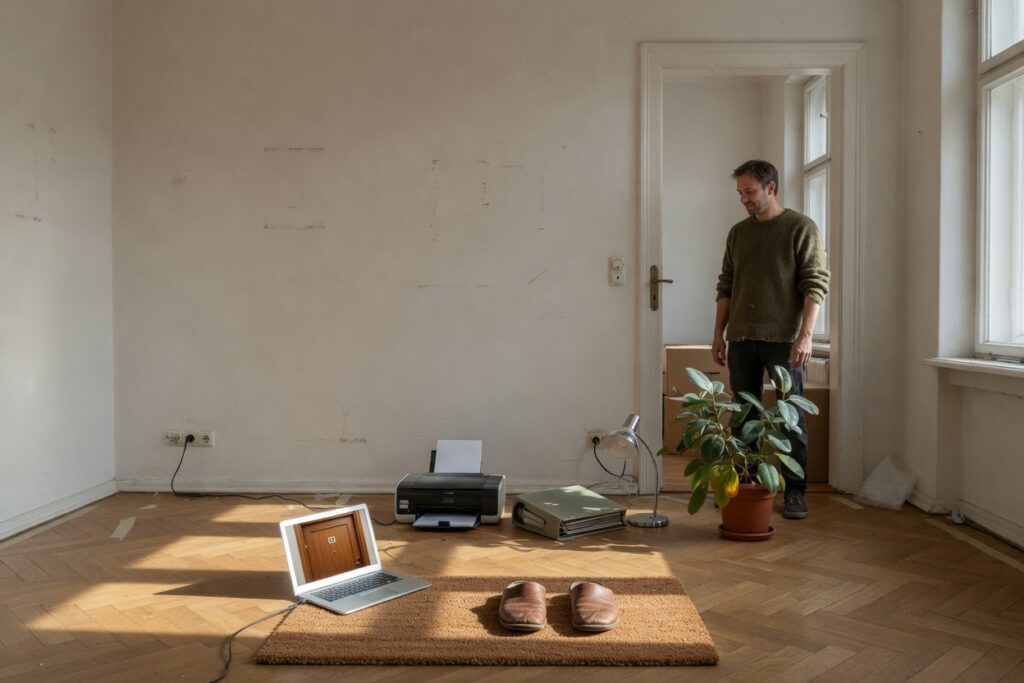
Ein neuer Computer ist eben noch kein fertiger Computer. Er ist ein leeres Zimmer. Die Möbel müssen erst noch hinein. Falls Sie gerade noch überlegen, ob es überhaupt ein neuer Computer sein muss: Ich habe aufgeschrieben, wie lange ein Laptop hält und wann wirklich ein neuer fällig ist.
Bei der Ersteinrichtung stellt Windows 11 Ihnen viele Fragen
Beim ersten Einschalten führt Windows Sie durch eine ganze Reihe von Schritten. Sprache. Land. Tastatur. WLAN. Und dann kommt die wichtigste Frage: Mit welchem Konto möchten Sie sich anmelden?
Bei den meisten neuen Computern verlangt Windows dafür ein Microsoft-Konto. Also eine E-Mail-Adresse mit Passwort, die bei Microsoft registriert ist.
Wenn Sie bereits ein solches Konto haben, zum Beispiel von einem früheren Computer oder von Outlook, können Sie es hier verwenden. Wenn nicht, legt Windows eines an.
Ganz wichtig: Schreiben Sie sich die E-Mail-Adresse und das Passwort dieses Kontos auf. Und bewahren Sie den Zettel an einem sicheren Ort auf. Dieses Konto werden Sie später noch brauchen. Spätestens dann, wenn etwas schiefgeht.


Danach folgen viele Fragen, bei denen „Nein“ völlig in Ordnung ist
Nach dem Konto möchte Windows noch einiges wissen. Ob Sie Ihren Standort teilen möchten. Ob Microsoft Diagnosedaten bekommen darf.
Ob Sie personalisierte Werbung sehen möchten. Ob Sie Ihr Handy verbinden möchten. Ob Sie ein Abo für Office oder zusätzlichen Cloudspeicher abschließen möchten.
Viele dieser Fragen dürfen Sie getrost verneinen oder überspringen. Der Computer funktioniert trotzdem. Bei Angeboten, die Geld kosten, würde ich ohnehin erst einmal in Ruhe überlegen.
Und bei OneDrive lohnt sich ein genauer Blick. Wenn Sie hier einfach zustimmen, werden Desktop, Dokumente und Bilder oft automatisch in die Cloud gespiegelt. Das kann sinnvoll sein. Aber Sie sollten wissen, dass es passiert.
Was eine Cloud eigentlich ist, steht im Artikel Was ist eine Cloud? Ich erkläre es Ihnen ganz einfach
Ein Punkt, den fast niemand kennt: der Wiederherstellungsschlüssel
Viele neue Windows-Computer verschlüsseln ihre Festplatte inzwischen automatisch. Das ist gut. Wenn das Gerät gestohlen wird, kann niemand einfach an Ihre Daten.
Es hat aber eine Nebenwirkung. In bestimmten Situationen, zum Beispiel nach einer Reparatur oder einer größeren Änderung, fragt der Computer beim Start nach einem langen Zahlencode.
Dem sogenannten Wiederherstellungsschlüssel. Ohne diesen Code kommt man nicht mehr an die eigenen Daten.
Der Schlüssel wird normalerweise in Ihrem Microsoft-Konto gespeichert. Und genau deshalb ist der Zettel mit den Zugangsdaten so wichtig. Wer das Konto nicht mehr kennt, hat im Ernstfall ein echtes Problem.
Spielen Sie zuerst die Windows-11-Updates ein
Ein neuer Computer ist meistens gar nicht so neu, wie er aussieht. Er wurde vor einigen Wochen oder Monaten hergestellt. Seitdem lag er im Lager. Und in dieser Zeit sind neue Updates erschienen.
Deshalb würde ich als Erstes Windows Update laufen lassen. Sie finden es unter: Einstellungen › Windows Update. Klicken Sie auf „Nach Updates suchen“ und lassen Sie den Computer alles installieren, was er findet.
Das kann eine Weile dauern. Manchmal auch mehrere Neustarts. Und manchmal findet Windows nach dem ersten Durchgang noch einmal neue Updates. Am besten planen Sie dafür etwas Zeit ein und schließen den Laptop ans Stromkabel an.
Was bei einem Update eigentlich passiert, erklärt der Artikel Was ist ein Update – und was passiert dabei mit Ihrem Computer?
Ausmisten, bevor es losgeht
Viele neue Computer kommen nicht leer. Sie bringen Testversionen mit. Einen Virenschutz für dreißig Tage. Ein Office-Paket für einen Monat. Spiele. Apps von Streamingdiensten und Shopping-Seiten. Und Programme des Herstellers.
Ein Teil davon ist nützlich. Ein anderer Teil möchte Ihnen vor allem etwas verkaufen. Den frühesten und einfachsten Zeitpunkt zum Aufräumen haben Sie genau jetzt. Bevor sich irgendetwas mit Ihren Daten vermischt.
Welche Programme weg können und welche Sie besser behalten, steht im Artikel Welche Programme kann ich auf meinem Computer löschen?
Brauche ich einen Virenschutz?
Diese Frage wird beim Computerkauf häufig gestellt. Oft zusammen mit dem Angebot, gleich ein Jahresabo dazuzukaufen.
Windows bringt mit Microsoft Defender bereits einen eigenen Virenschutz mit. Für die meisten privaten Nutzer reicht der im Alltag völlig aus.
Wichtiger als ein zusätzliches Programm ist, dass der Computer regelmäßig Updates bekommt. Und dass man bei verdächtigen E-Mails und Fenstern nicht klickt.
Der Browser: Ihr Fenster ins Internet
Auf jedem neuen Windows-Computer ist Edge bereits installiert. Wenn Sie bisher einen anderen Browser benutzt haben, zum Beispiel Chrome oder Firefox, können Sie ihn installieren.
Lesezeichen kommen oft über das Browser-Konto mit
Auf dem neuen Computer im gleichen Browser und mit dem gleichen Konto anmelden.
Und dann gibt es einen sehr angenehmen Trick: Wenn Sie sich im Browser mit demselben Konto anmelden wie auf dem alten Computer, kommen Lesezeichen und gespeicherte Passwörter oft automatisch mit. Das spart viel Arbeit.
Wichtig ist nur, dass Sie den Browser als Standard festlegen. Damit sich beim Klick auf einen Link nicht plötzlich ein anderer öffnet. Mehr dazu im Artikel Was ist eigentlich ein Browser? Einfach erklärt
E-Mail: Der Punkt, an dem es am häufigsten hakt
Wenn Sie Ihre E-Mails bisher über eine Internetseite gelesen haben, zum Beispiel bei GMX, Web.de oder Gmail, ist es einfach. Sie öffnen die Seite im Browser und melden sich an. Fertig.
Wenn Sie dagegen ein E-Mail-Programm benutzt haben, zum Beispiel Outlook oder Thunderbird, muss das Konto auf dem neuen Computer neu eingerichtet werden. Und dafür brauchen Sie Ihr E-Mail-Passwort.
Genau das Passwort, das vor sieben Jahren einmal eingegeben wurde und seitdem niemand mehr gesehen hat.
Deshalb würde ich vor dem Wechsel prüfen: Kenne ich mein E-Mail-Passwort noch? Wenn nicht, ist der alte Computer, auf dem die E-Mails noch funktionieren, der beste Ort, um das zu klären. Bevor er ausgeschaltet wird.
Der Drucker
Auch der Drucker muss auf dem neuen Computer neu eingerichtet werden. Oft findet Windows ihn selbst. Manchmal braucht es die Software des Herstellers. Und manchmal hängt es daran, dass der Drucker im WLAN nicht gefunden wird.
Wie das Schritt für Schritt geht, habe ich im Artikel So verbinden Sie Ihren Drucker mit dem PC – per Kabel oder WLAN beschrieben.
Machen Sie am Ende unbedingt einen Testdruck. Am besten nicht erst dann, wenn der Überweisungsträger dringend gebraucht wird.
Ihre Daten: Fotos, Dokumente, Briefe
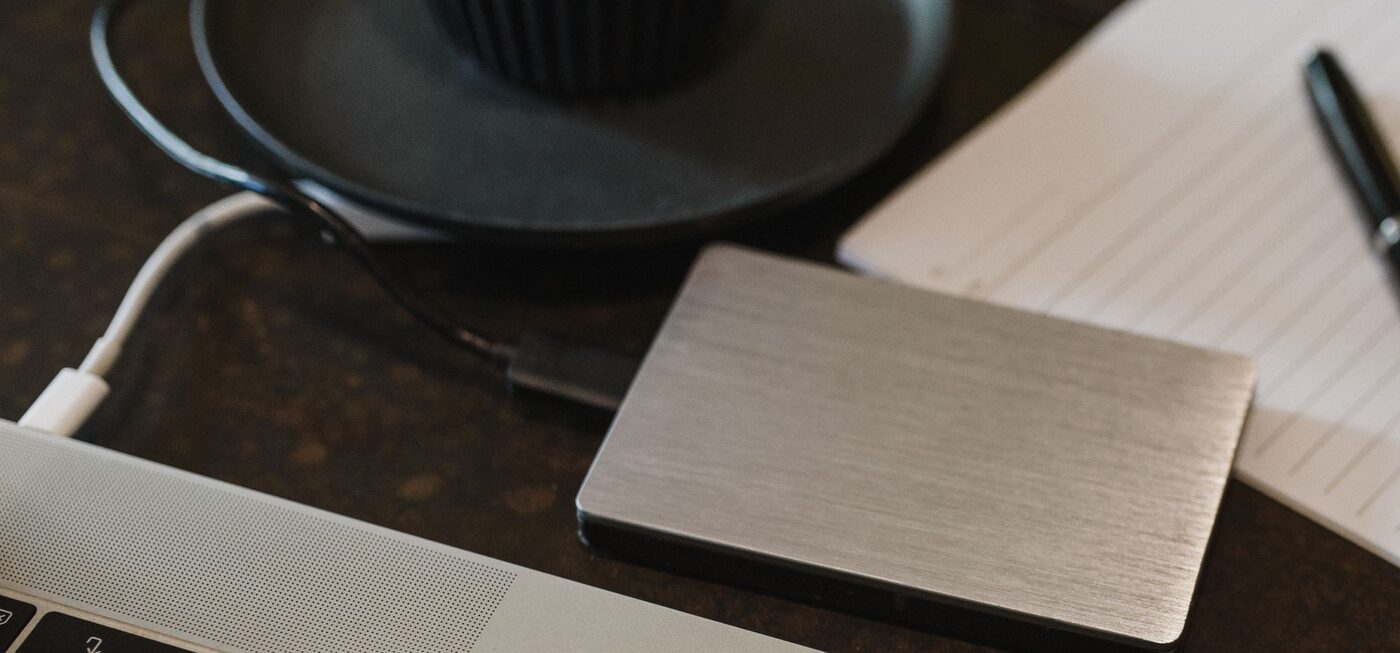
Ein neuer Computer weiß nichts von Ihren alten Dateien. Fotos, Dokumente, Briefe und alles andere müssen übertragen werden. Zum Beispiel über eine externe Festplatte. Oder über einen Cloudspeicher.
Wichtig ist dabei vor allem eines: Den alten Computer erst dann zurücksetzen oder entsorgen, wenn Sie sicher sind, dass wirklich alles auf dem neuen angekommen ist.
Öffnen Sie dafür ein paar Fotos. Öffnen Sie ein paar Dokumente. Schauen Sie, ob die Ordner vollständig sind. Erst dann darf der alte Computer gehen. Und auch dann bitte nicht einfach in den Müll.
Was vorher mit den persönlichen Daten passieren sollte, steht im Artikel Alten Computer in Berlin entsorgen: Was vorher mit den persönlichen Daten passieren sollte
Bevor der alte Computer wegkommt
- Dateien übertragenDenken Sie an Fotos, Dokumente und Briefe.
- Stichproben öffnenKontrollieren Sie auf dem neuen Gerät einige Dateien und Ordner.
- Daten entfernenGeben Sie den alten Computer erst nach einer sicheren Löschung weiter.
Gleich zu Beginn: eine Sicherung einrichten
Ein neuer Computer ist der perfekte Moment, um etwas zu tun, das viele seit Jahren vor sich herschieben: eine regelmäßige Datensicherung. Zum Beispiel auf eine externe Festplatte.
Das klingt nach Arbeit. Ist aber einmal eingerichtet kaum noch Aufwand. Und wenn der neue Computer in fünf Jahren selbst einmal kaputtgeht, sind Ihre Fotos trotzdem noch da.
Und dann: einrichten, wie es Ihnen gefällt
Wenn alles Wichtige funktioniert, kommt der angenehme Teil. Den Computer so einstellen, dass Sie sich wohlfühlen.
- Die Schrift größer machen, wenn alles zu klein ist.
- Das Startsymbol wieder nach links holen, wenn es bei Windows 11 in der Mitte steht.
- Die wichtigsten Programme in die Taskleiste legen.
- Unnötige Benachrichtigungen abschalten.
- Und einen Desktop-Hintergrund wählen, der Ihnen gefällt.
Wie das mit der Schriftgröße geht, steht im Artikel So ändern Sie die Schriftgröße in Windows – und machen Symbole größer Und wie ein Computer insgesamt möglichst einfach wird, im Artikel Wie richte ich einen Computer so ein, dass er möglichst einfach zu bedienen ist?
Meine Checkliste für einen neuen Computer
Wenn Sie einen neuen Computer einrichten, würde ich diese Punkte der Reihe nach abhaken:
- Microsoft-Konto anlegen oder anmelden und die Zugangsdaten aufschreiben.
- Alle Updates installieren.
- Unnötige Testversionen und Werbe-Apps entfernen.
- Browser einrichten, Lesezeichen und Passwörter übernehmen.
- E-Mail einrichten und testen.
- Drucker verbinden und einen Testdruck machen.
- Fotos und Dokumente übertragen und prüfen.
- Eine Datensicherung einrichten.
- Schrift, Symbole und Taskleiste nach Ihren Wünschen einstellen.
- Und erst ganz am Ende den alten Computer zurücksetzen.
Für die ersten Wochen mit dem neuen Computer ist mein Videokurs „Computer verstehen“ ein guter Begleiter: Lektion 1 zeigt, wie Sie ein verschwundenes Fenster zurückholen, Lektion 2, wie Sie einen Brief speichern und wiederfinden.
Wenn Sie das nicht allein machen möchten
Die Einrichtung eines neuen Computers ist keine Raketenwissenschaft. Aber sie besteht aus vielen kleinen Schritten. Und bei jedem zweiten fragt Windows etwas, bei dem man nicht genau weiß, was es bedeutet.
Wenn Sie in Berlin-Charlottenburg wohnen, komme ich gerne zu Ihnen nach Hause und richte Ihren neuen Computer komplett ein.
WLAN, E-Mail, Browser, Drucker, Ihre Programme und Ihre persönlichen Einstellungen. Auf Wunsch übertrage ich auch Ihre Fotos und Dokumente vom alten Gerät. Was zu so einer Einrichtung alles gehört, finden Sie unter neuen Computer komplett einrichten lassen.
Und am Ende erkläre ich Ihnen in Ruhe, was Sie für den Alltag wissen müssen. Sie erreichen mich unter 0151 44985258 oder per E-Mail an hilfe@computerhilfe-charlottenburg.de.
Und falls der neue Computer gerade noch im Karton steht: Lassen Sie ihn ruhig noch einen Moment darin. Suchen Sie vorher Ihr E-Mail-Passwort. Dann wird der Rest deutlich entspannter.