

In diesem Artikel
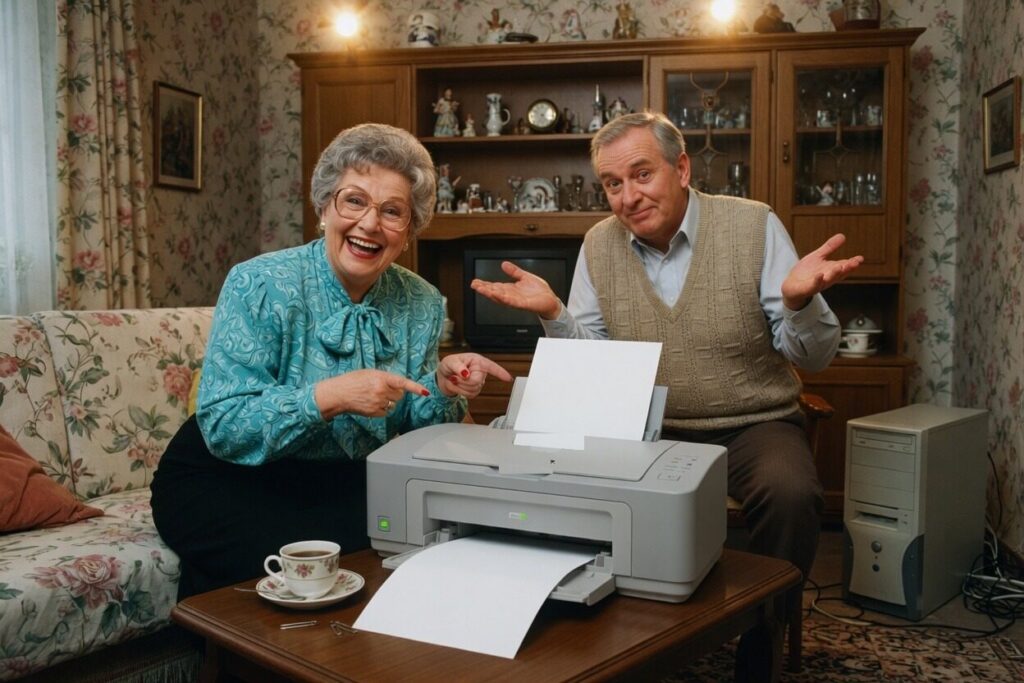
Der Drucker steht keine zwei Meter neben dem Computer. Er leuchtet. Er ist eingeschaltet. Er hat vorhin sogar brav eine Testseite ausgedruckt.
Und Windows sucht. Und sucht. Und meldet am Ende: „Der gewünschte Drucker ist nicht aufgeführt.“
Für den Computer gibt es diesen Drucker einfach nicht. Der Drucker wird schlicht nicht erkannt. Obwohl er für jeden Menschen im Zimmer gut zu sehen ist.
Die gute Nachricht: Dahinter steckt fast immer eine von wenigen Ursachen. Und die meisten davon können Sie ohne Fachwissen selbst prüfen. Falls Ihr Drucker danach noch andere Zicken macht, finden Sie die Lösungen dafür in meiner Sammlung zu Druckerstörungen und Scannerproblemen.
Die drei häufigsten Gründe:
- Der Drucker schläft tief und fest.
- Computer und Drucker sind in verschiedenen WLANs.
- Windows hält Ihr WLAN für ein öffentliches Netzwerk.
Wie der Computer einen Drucker überhaupt findet
Es gibt zwei Wege, auf denen ein Computer mit einem Drucker spricht. Über ein Kabel. Oder über das WLAN.
Beim Kabel ist die Sache einfach. Der Drucker hängt direkt am Computer. Windows merkt, dass etwas angesteckt wurde, und meldet sich.
Beim WLAN ist es etwas anders. Der Computer ruft sozusagen in das Netzwerk hinein: „Ist hier irgendwo ein Drucker?“ Und der Drucker antwortet. Das klappt aber nur, wenn beide im selben Netzwerk sind. Und wenn keiner von beiden gerade schläft oder sich die Ohren zuhält.

Drucker nicht erkannt? Schauen Sie, ob er wirklich wach ist
Viele Drucker gehen nach einer Weile in einen tiefen Energiesparmodus. Das Licht leuchtet vielleicht noch. Aber im Netzwerk meldet sich der Drucker nicht mehr.
Drücken Sie deshalb einmal auf eine Taste am Drucker oder tippen Sie auf sein Display. Wenn sich etwas tut, ist er wach.
Wurde der Drucker gerade erst eingeschaltet, braucht er außerdem ein bis zwei Minuten, bis er sich mit dem WLAN verbunden hat. Starten Sie die Suche am Computer erst danach.
Wenn der Drucker zwar gefunden wurde, aber als „offline“ angezeigt wird, ist das übrigens ein etwas anderes Problem. Was dann hilft, wenn der Drucker offline ist, erkläre ich Ihnen in einem eigenen Beitrag.
Drucker mit Kabel: Das Kabel fehlt oft schon im Karton
Das überrascht viele: Bei vielen neuen Druckern liegt gar kein USB-Kabel bei. Die Hersteller gehen davon aus, dass der Drucker per WLAN eingerichtet wird.
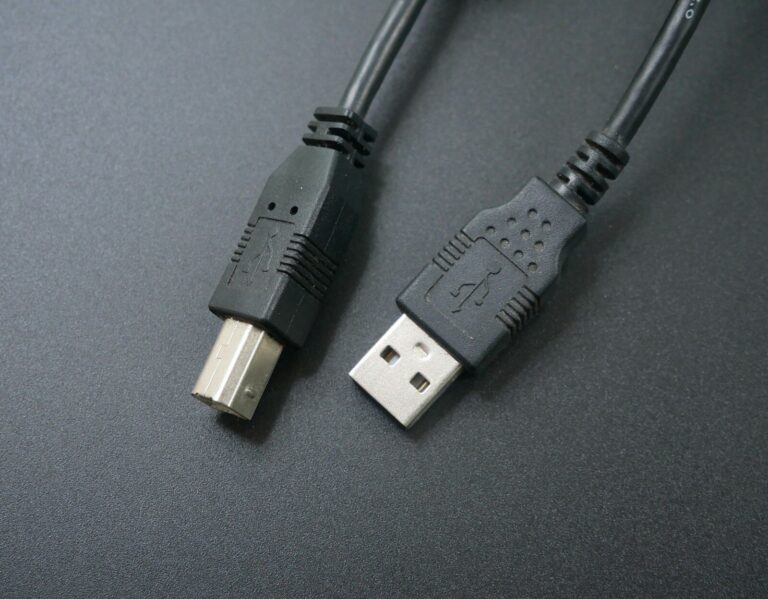
Wenn Sie den Drucker mit Kabel anschließen möchten, brauchen Sie also unter Umständen ein eigenes. Am Drucker sitzt meistens ein fast quadratischer Stecker. Am Computer der bekannte flache USB-Stecker.
Ist ein Kabel vorhanden, lohnt sich ein prüfender Blick auf beide Enden. Steckt es wirklich fest? Und versuchen Sie es ruhig einmal an einem anderen USB-Anschluss am Computer. Am besten direkt am Gerät, nicht an einem Verteiler oder am Bildschirm.
Sind Computer und Drucker im selben WLAN?
Das ist der häufigste Grund überhaupt, wenn ein WLAN-Drucker nicht gefunden wird. Der Computer sucht in einem Netz. Der Drucker steht in einem anderen.
Das passiert leichter, als man denkt. Typische Fallen sind:
- Der Drucker hängt im Gast-WLAN, der Computer im normalen WLAN.
- Ein WLAN-Verstärker sendet ein eigenes Netz mit leicht anderem Namen.
- Der Laptop hat sich unbemerkt mit einem anderen Netz verbunden, zum Beispiel dem der Nachbarn.
- Der Drucker ist nach einem Router-Wechsel noch mit dem alten WLAN-Namen eingerichtet.
Schauen Sie deshalb an beiden Geräten nach, mit welchem WLAN sie verbunden sind. Beim Computer unten rechts über das WLAN-Symbol. Beim Drucker meistens im Menü unter „Netzwerk“ oder „WLAN“. Die beiden Namen müssen genau übereinstimmen.
Beide Geräte müssen im selben WLAN sein
So kann die WLAN-Liste aussehen. Entscheidend ist, in welchem Netz der Drucker angemeldet ist.
Das Gast-WLAN: gut gemeint, aber hier eine Falle
Viele Router bieten ein Gast-WLAN an. Das ist eine praktische Sache. Besucher bekommen Internet, ohne dass sie Ihr eigentliches WLAN-Passwort kennen.
Damit Gäste nicht auf Ihre Geräte zugreifen können, sind die Geräte im Gast-WLAN aber voneinander abgeschirmt. Genau das ist für einen Drucker ein Problem. Steht er im Gast-WLAN, kann Ihr Computer ihn nicht sehen.
Wenn Sie also beim Einrichten des Druckers versehentlich das Gast-WLAN ausgewählt haben, verbinden Sie den Drucker neu. Diesmal mit Ihrem normalen WLAN.
Der Drucker hat ein eigenes WLAN aufgemacht
Viele Drucker können ein eigenes kleines WLAN aufspannen. Es heißt dann zum Beispiel „DIRECT-4F-Drucker“ und taucht in der Liste der WLAN-Netze auf. Gedacht ist es für eine direkte Verbindung, etwa vom Handy aus.
Wenn sich der Computer mit diesem Netz verbunden hat, findet er den Drucker zwar vielleicht. Dafür hat er kein Internet mehr. Und am nächsten Tag ist die Verbindung wieder weg.
Verbinden Sie den Computer deshalb wieder mit Ihrem normalen WLAN. Und richten Sie den Drucker so ein, dass auch er in diesem WLAN ist.

Windows hält Ihr WLAN für ein „öffentliches Netzwerk“
Das ist eine Ursache, auf die kaum jemand von selbst kommt.
Windows unterscheidet zwischen öffentlichen und privaten Netzwerken. Öffentlich ist zum Beispiel das WLAN im Café. Dort ist Windows vorsichtig und versteckt den Computer vor anderen Geräten. Und umgekehrt sucht es auch nicht nach Druckern.
Manchmal hält Windows aber auch das WLAN zu Hause für ein öffentliches Netzwerk. Dann bleibt die Druckersuche leer.
Unter Windows 11 können Sie das so prüfen: Einstellungen › Netzwerk und Internet › WLAN › Ihr WLAN-Name. Dort finden Sie den Punkt „Netzwerkprofiltyp“. Für Ihr WLAN zu Hause sollte dort „Privates Netzwerk“ ausgewählt sein.
Ein VPN oder ein Sicherheitsprogramm kann den Drucker verstecken
Manche Menschen nutzen ein VPN-Programm. Das leitet die Internetverbindung über einen fremden Server um. Bei manchen dieser Programme sieht der Computer dann keine Geräte mehr im eigenen WLAN. Auch keinen Drucker.
Ähnlich können sich manche Sicherheitsprogramme verhalten, die eine eigene Firewall mitbringen.
Wenn bei Ihnen ein solches Programm läuft, schalten Sie es für einen kurzen Test aus und suchen Sie den Drucker erneut. Wird er dann gefunden, wissen Sie, wo das Problem liegt. Und vergessen Sie nicht, das Programm danach wieder einzuschalten.
Bevor Sie den Drucker von Hand hinzufügen
- Drucker wach?Eine Taste drücken und ein bis zwei Minuten warten.
- Dasselbe WLAN?Den WLAN-Namen an Computer und Drucker vergleichen.
- Privates Netzwerk?In Windows den Netzwerkprofiltyp prüfen.
„Der gewünschte Drucker ist nicht aufgeführt“ – und jetzt?
Wenn die automatische Suche nichts findet, bietet Windows einen Link mit genau diesem Satz an. Darüber können Sie den Drucker auch von Hand hinzufügen.
Am zuverlässigsten geht das über die Adresse des Druckers im Netzwerk, die sogenannte IP-Adresse. Sie sieht zum Beispiel so aus: 192.168.178.35.
Viele Drucker zeigen diese Adresse im Menü unter „Netzwerk“ an. Oder sie drucken auf Wunsch eine Übersichtsseite aus, auf der sie steht. Wie das bei Ihrem Modell geht, steht in der Anleitung des Druckers.
Alternativ kann auch das Programm oder die App des Druckerherstellers den Drucker finden. Wie Sie den Drucker mit dem PC verbinden, zeige ich Ihnen Schritt für Schritt in einer eigenen Anleitung.
Wenn der Drucker schon viele Jahre alt ist
Manchmal wird der Drucker zwar gefunden. Aber Windows kann ihn nicht einrichten. Dann fehlt meistens ein passender Treiber. Das ist ein kleines Programm, das zwischen Windows und dem Drucker übersetzt.
Bei sehr alten Druckern bieten die Hersteller für Windows 11 oft keine Treiber mehr an. Dann hilft manchmal ein Treiber für ein ähnliches Modell. Manchmal ist aber auch einfach Schluss.
Laden Sie Treiber nur von der Internetseite des Herstellers herunter. Bei der Suche nach „Druckertreiber“ tauchen ganz oben oft fremde Seiten auf, die Ihnen eher Werbung oder unnötige Programme unterschieben. Falls sich so etwas schon eingeschlichen hat, hilft Ihnen meine Anleitung zum Deinstallieren von Programmen, die Sie nicht kennen.
Vom Kabel ins WLAN: ein häufiger Auslöser
Ein Grund, warum der Computer einen Drucker plötzlich nicht mehr findet, wird oft übersehen: Der Drucker hing früher am USB-Kabel und wurde irgendwann ins WLAN gebracht. Windows kennt dann zwei Einträge für denselben Drucker, einen für das Kabel und einen für das WLAN. Wer beim Drucken den alten Eintrag wählt, wartet vergeblich.
Schauen Sie deshalb unter Einstellungen › Bluetooth und Geräte › Drucker und Scanner, ob Ihr Drucker dort zweimal auftaucht. Manchmal steht hinter einem Namen „Kopie 1“. Drucken Sie über beide Einträge eine Probeseite. Der Eintrag, der nicht druckt, kann weg.
Wie Sie einen vorhandenen Drucker sauber vom Kabel ins WLAN bringen und den alten Eintrag aufräumen, steht ausführlich im Artikel So verbinden Sie Ihren Drucker mit dem WLAN – ganz ohne Kabel
Wie Sie einen Fehler Schritt für Schritt eingrenzen, also prüfen, ob Drucker, Computer oder Verbindung betroffen sind, zeige ich auch in Lektion 9 meines Videokurs „Computer verstehen“.
Und wenn beide Einträge nicht drucken, liegt es nicht am doppelten Eintrag. Dann helfen die anderen Schritte in diesem Artikel weiter.
Meine Reihenfolge, wenn Ihr Drucker nicht erkannt wird
Ich würde so vorgehen:
- Den Drucker aufwecken und ein bis zwei Minuten warten.
- Bei einem Kabel: Sitz prüfen und einen anderen USB-Anschluss ausprobieren.
- Bei WLAN: an Computer und Drucker nachsehen, ob beide im selben WLAN sind.
- Prüfen, dass weder Computer noch Drucker im Gast-WLAN oder im „DIRECT“-Netz des Druckers hängen.
- In Windows nachsehen, ob Ihr WLAN als privates Netzwerk eingestellt ist.
- Ein VPN- oder Sicherheitsprogramm kurz testweise ausschalten.
- Erst dann den Drucker von Hand über seine IP-Adresse hinzufügen.
Damit lassen sich die allermeisten Fälle lösen.
Was ich nicht als Erstes tun würde
Wenn der Drucker einfach nicht auftauchen will, ist die Versuchung groß, gleich zu den großen Mitteln zu greifen. Ich würde damit warten:
- Den Drucker auf Werkseinstellungen zurücksetzen. Danach muss er komplett neu eingerichtet werden.
- Den Router zurücksetzen. Danach fehlt im ganzen Haushalt das Internet.
- Treiber von irgendeiner Internetseite installieren, die bei der Suche ganz oben stand.
- Einen neuen Drucker kaufen. Meistens ist der alte nämlich gar nicht kaputt.
In den allermeisten Fällen liegt das Problem in einer Einstellung. Und die lässt sich ändern, ohne etwas kaputt zu machen.
Hilfe beim Drucker in Berlin-Charlottenburg
Manchmal liegt der Fehler gut versteckt. Zwischen Router, Computer und Drucker gibt es eben einige Stellen, an denen es haken kann.
Wenn Sie in Berlin-Charlottenburg wohnen, komme ich gerne zu Ihnen nach Hause und sehe mir das an. Ich bringe Computer und Drucker wieder zusammen. Und ich zeige Ihnen, woran Sie beim nächsten Mal erkennen, wo es hakt. Was ich rund um Drucker und Scanner sonst noch für Sie tun kann, lesen Sie auf meiner Seite Hilfe bei Drucker und Scanner.
Sie erreichen mich unter 0151 44985258 oder per E-Mail an hilfe@computerhilfe-charlottenburg.de.
Am Telefon reicht übrigens ein Satz wie: „Der Drucker ist da, aber der Computer sieht ihn nicht.“ Dann weiß ich schon ziemlich genau, wo ich anfange.